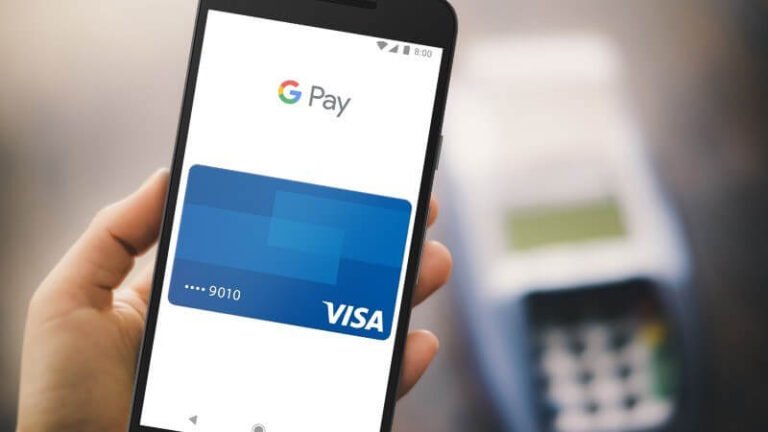

✅ Google Pay su Android usa token crittografati, autenticazione biometrica e NFC per pagamenti rapidi, sicuri e senza contatto nei negozi fisici.
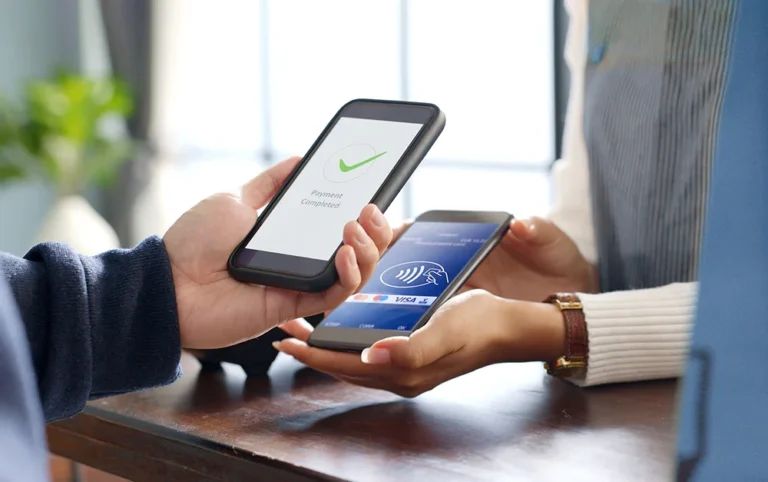
Google Pay sull’app Android funziona come un portafoglio digitale che consente di effettuare pagamenti sicuri in negozi fisici, online e all’interno di app. Utilizza la tecnologia NFC (Near Field Communication) per permettere pagamenti contactless semplicemente avvicinando lo smartphone al terminale di pagamento. Inoltre, Google Pay protegge i dati del pagamento utilizzando un sistema di tokenizzazione, che sostituisce i dati della carta reale con un codice virtuale temporaneo, riducendo così il rischio di frodi.
In questo articolo approfondiremo il funzionamento di Google Pay sull’app Android, illustrando i passaggi per configurare il servizio, i metodi di pagamento supportati e le caratteristiche di sicurezza integrate. Analizzeremo come Google Pay semplifica le transazioni quotidiane grazie a una combinazione di tecnologie avanzate e praticità, garantendo sempre la privacy e la protezione delle informazioni sensibili durante ogni pagamento.
Come Configurare Google Pay sull’App Android
Per utilizzare Google Pay, è necessario seguire questi semplici passaggi:
- Scaricare e installare l’app Google Pay dal Google Play Store, se non è già preinstallata sul dispositivo.
- Accedere con un account Google valido per sincronizzare i dati di pagamento.
- Aggiungere una carta di pagamento autorizzata, come carta di credito o di debito, inserendo manualmente i dati o scansionando la carta con la fotocamera del telefono.
- Verificare la carta seguendo la procedura dell’istituto emittente (ad esempio, codice OTP via SMS o email).
- Impostare un metodo di blocco del dispositivo (PIN, impronta digitale o riconoscimento facciale), che rafforza la sicurezza durante i pagamenti.
Tecnologia di Sicurezza di Google Pay
Google Pay utilizza diversi livelli di sicurezza per garantire protezione durante le transazioni:
- Tokenizzazione: i dati della carta non vengono mai condivisi direttamente con il negozio o con il destinatario, bensì un token virtuale sostituisce le informazioni reali.
- Autenticazione del dispositivo: è necessario sbloccare lo smartphone tramite PIN, impronta digitale o riconoscimento facciale prima di effettuare un pagamento.
- Crittografia avanzata: tutte le comunicazioni tra dispositivo e server Google sono criptate per impedire intercettazioni.
- Monitoraggio delle frodi: Google Pay usa sistemi di intelligenza artificiale per rilevare attività sospette e bloccare operazioni non autorizzate.
Modalità di Pagamento con Google Pay
Google Pay permette di effettuare pagamenti con diverse modalità:
- Pagamenti contactless nei negozi: basta avvicinare il telefono ai POS NFC abilitati.
- Acquisti online e in-app: Google Pay funziona come metodo di pagamento senza dover inserire dati manualmente.
- Pagamento peer-to-peer: inviare denaro ad amici e familiari direttamente tramite l’app.
- Conservare carte fedeltà e biglietti: consente anche di memorizzare carte punti, coupon e biglietti elettronici, semplificando l’esperienza d’acquisto.
Configurazione Iniziale di Google Pay su Dispositivi Android: Guida Passo-Passo
Se stai cercando un modo semplice e veloce per iniziare a utilizzare Google Pay sul tuo dispositivo Android, sei nel posto giusto! Questa guida ti accompagnerà attraverso ogni fase, assicurandoti una configurazione impeccabile per pagamenti sicuri e senza stress.
Requisiti Preliminari
- Dispositivo Android con sistema operativo versione 5.0 (Lollipop) o superiore.
- Connessione Internet stabile (Wi-Fi o dati mobili).
- Account Google attivo e connesso al dispositivo.
- App Google Pay aggiornata all’ultima versione disponibile tramite Google Play Store.
- Sistema di sblocco sicurezza (PIN, impronta digitale, o riconoscimento facciale) configurato sul telefono.
Passo 1: Scarica e Apri l’App Google Pay
Per iniziare, visita il Google Play Store, cerca “Google Pay” e premi su “Installa”. Una volta completato il download, apri l’app. Ti verrà presentata una schermata di benvenuto con un breve tutorial. Procedi cliccando su “Inizia”.
Passo 2: Aggiungi il Tuo Metodo di Pagamento
Ora arriva il momento cruciale! Puoi aggiungere la tua carta di credito o debito inserendo manualmente i dati o scansionando la carta con la fotocamera. Google Pay supporta la maggior parte delle carte emesse da banche italiane e internazionali, come Visa, Mastercard e American Express.
- Inserisci i dati richiesti: numero carta, data di scadenza, CVV.
- Imposta la tua preferenza di pagamento nel caso aggiungi più carte.
- Accetta i termini e condizioni della banca e di Google Pay.
Nota bene: Google Pay utilizza un sistema chiamato tokenizzazione che trasforma i dati sensibili della carta in un codice sicuro, proteggendo così le tue informazioni durante ogni transazione.
Passo 3: Verifica il Metodo di Pagamento
Per motivi di sicurezza, la tua banca potrebbe richiedere una verifica aggiuntiva, come l’invio di un codice via SMS o una conferma tramite app bancaria. Questa procedura è fondamentale per prevenire frodi e accessi non autorizzati.
Passo 4: Configura il Sistema di Sblocco
Google Pay richiede che il dispositivo abbia un sistema di blocco attivato (PIN, impronta digitale o riconoscimento facciale). Questo passaggio è fondamentale per garantire che solo tu possa autorizzare i pagamenti. Se non hai ancora impostato un metodo di sicurezza, l’app ti guiderà nel farlo.
Passo 5: Inizia a Pagare
Una volta completata la configurazione, sei pronto per utilizzare Google Pay nei negozi abilitati, sulle app o sui siti web che accettano pagamenti digitali. Basta avvicinare il telefono al terminale NFC o scegliere Google Pay come metodo di pagamento online.
Consigli Pratici per una Configurazione Ottimale:
- Assicurati che il tuo dispositivo abbia la tecnologia NFC attivata, indispensabile per i pagamenti contactless.
- Verifica regolarmente che l’app sia aggiornata per usufruire delle ultime migliorie e patch di sicurezza.
- Mantieni sempre attivo un blocco schermo sicuro e evita l’uso di metodi troppo semplici come swipe o pattern facili da decifrare.
- Considera di aggiungere più metodi di pagamento per flessibilità e sicurezza; in caso una carta venga bloccata, puoi facilmente cambiare utilizzando un’altra.
Tabella di Confronto: Google Pay vs Altri Sistemi di Pagamento Mobile
| Caratteristica | Google Pay | Apple Pay | Samsung Pay |
|---|---|---|---|
| Compatibilità | Dispositivi Android | Dispositivi iOS | Dispositivi Samsung |
| Tokenizzazione | Sì | Sì | Sì |
| Pagamenti MST (Magnetic Secure Transmission) | No | No | Sì |
| Accesso multi-carta | Sì | Sì | Sì |
| Autenticazione biometrica | Sì | Sì | Sì |
Domande frequenti
Cos’è Google Pay e come funziona?
Google Pay è un sistema di pagamento digitale che consente di effettuare pagamenti sicuri tramite smartphone Android, utilizzando la tecnologia NFC o online con pochi clic.
Quali dispositivi supportano Google Pay?
Google Pay è compatibile con smartphone Android dotati di NFC e con versioni Android 5.0 (Lollipop) o successive.
Come posso aggiungere una carta su Google Pay?
Basta aprire l’app Google Pay, selezionare “Aggiungi carta”, inserire i dati della carta e verificare la tua identità seguendo le istruzioni.
Google Pay è sicuro per i pagamenti?
Sì, Google Pay utilizza token crittografati e non condivide direttamente i dati della carta con i commercianti, proteggendo così le informazioni personali.
Posso usare Google Pay anche per pagamenti online?
Sì, Google Pay è accettato in molte app e siti web, rendendo il checkout più veloce e sicuro senza dover inserire i dati manualmente.
Cosa fare se il pagamento con Google Pay non funziona?
Verifica che NFC sia attivo, che la carta sia valida, e che il dispositivo abbia una connessione internet; in caso di problemi persistenti, contatta l’assistenza Google Pay.
| Caratteristica | Descrizione |
|---|---|
| Compatibilità | Smartphone Android con NFC e versione 5.0 o superiore |
| Metodi di pagamento | Carte di credito, debito, account PayPal, alcune carte regalo |
| Sicurezza | Tokenizzazione, verifica in due passaggi, blocco tramite account Google |
| Utilizzo | Pagamenti contactless in negozio, acquisti in-app e online |
| Accessibilità | Interfaccia semplice e supporto multilingue |
Hai trovato utile questo articolo? Lascia un commento con la tua esperienza o domande! Non dimenticare di esplorare gli altri articoli sul nostro sito per scoprire di più su pagamenti digitali e sicurezza online.