
✅ Scarica CIE ID dal sito ufficiale, installala su Windows o Mac e gestisci in modo sicuro l’accesso digitale tramite Carta d’Identità Elettronica!
Per scaricare e usare l’app CIE ID sul PC Windows o Mac, è necessario utilizzare un emulatore Android, poiché l’app CIE ID è stata sviluppata principalmente per dispositivi mobili Android e iOS. Attraverso un emulatore potrai simulare l’ambiente di uno smartphone sul tuo computer e quindi installare e utilizzare l’app CIE ID come se fossi su un dispositivo mobile.
In questo articolo vedremo passo dopo passo come procedere al download, all’installazione dell’emulatore e poi come configurare e utilizzare l’app CIE ID sul tuo PC Windows o Mac, fornendo consigli pratici e risoluzione dei problemi comuni.
Passaggi per Scaricare e Usare l’App CIE ID su PC Windows o Mac
1. Scegliere un emulatore Android affidabile
I due emulatori più popolari e affidabili per Windows e Mac sono:
- BlueStacks: particolarmente facile da usare e compatibile con la maggior parte delle app Android.
- Nox Player: un’alternativa stabile e leggera, anch’essa compatibile sia con Windows sia con Mac.
2. Scaricare e installare l’emulatore
Vai al sito ufficiale dell’emulatore scelto e scarica la versione adatta al tuo sistema operativo (Windows o Mac). Segui la procedura guidata di installazione per completare il setup.
3. Configurare l’emulatore e accedere a Google Play Store
Una volta avviato l’emulatore, ti verrà richiesto di accedere con un account Google per poter utilizzare il Google Play Store, da cui potrai scaricare l’app CIE ID.
4. Scaricare e installare l’app CIE ID nell’emulatore
All’interno del Play Store dell’emulatore, cerca “CIE ID” e installa l’app sviluppata dal Ministero dell’Interno italiano. L’app consente di utilizzare la Carta di Identità Elettronica tramite lo smartphone, ma in questo modo potrai replicarne l’uso sul PC.
5. Usare l’app CIE ID dal tuo PC
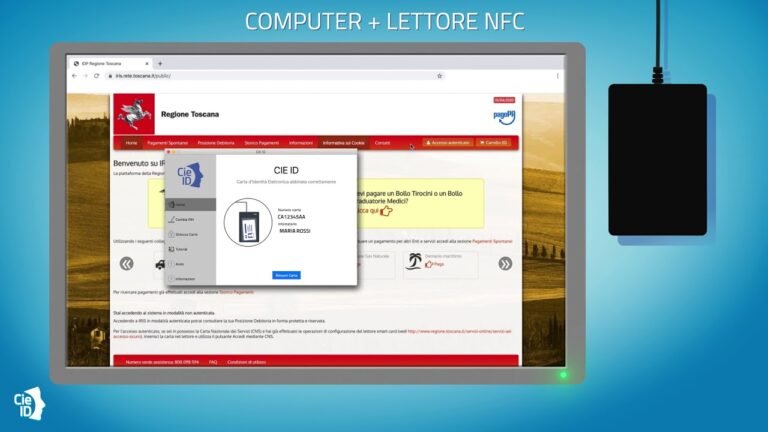
Dopo l’installazione, apri l’app e segui le istruzioni per configurarla, inserendo i dati richiesti e utilizzando la Carta di Identità Elettronica e un lettore NFC esterno se necessario (sul PC infatti spesso serve un dispositivo NFC esterno per leggere la carta).
Consigli Utili e Requisiti Tecnici
- Lettore NFC compatibile: per utilizzare tutte le funzionalità di CIE ID al 100% sul PC, dovrai dotarti di un lettore NFC USB esterno compatibile con la tua Carta d’Identità Elettronica.
- Sistema operativo: verifica i requisiti dell’emulatore scelto, sia Windows (a partire da Windows 7/10/11) che Mac (macOS Sierra o superiore) sono generalmente compatibili.
- Performance: gli emulatori possono richiedere una certa quantità di RAM e CPU per funzionare fluidamente: almeno 4 GB di RAM consigliati.
- Compatibilità app: alcune funzionalità legate alla lettura NFC potrebbero non funzionare perfettamente tramite emulatore senza l’ausilio di hardware esterno dedicato.
Perché Usare l’App CIE ID su PC?
L’app CIE ID consente di autenticarsi online e accedere ai servizi della Pubblica Amministrazione territoriale e nazionale tramite la tua Carta di Identità Elettronica. Utilizzarla su PC è particolarmente utile se preferisci gestire le tue pratiche da desktop o se non disponi di uno smartphone compatibile.
Nei paragrafi successivi approfondiremo l’utilizzo dell’app, come collegarla al lettore NFC esterno, e certi aspetti tecnici per una corretta configurazione così da sfruttarne appieno tutte le funzionalità da PC Windows o Mac.
Guida Passo-Passo per Installare CIE ID su Windows e macOS
Se stai cercando di utilizzare la Carta d’Identità Elettronica (CIE) direttamente dal tuo computer, sei nel posto giusto! Con l’app CIE ID, potrai autenticarti facilmente per servizi pubblici online, firmare documenti digitali e molto altro. Segui questa guida dettagliata per installare l’app sia su Windows che su macOS.
1. Verifica i requisiti di sistema
Prima di procedere con l’installazione, assicurati che il tuo dispositivo rispetti i requisiti minimi:
- Windows: versione 10 o successiva, sistema a 64 bit raccomandato
- macOS: versione 10.13 (High Sierra) o superiore
- Connessione Internet stabile per il download e l’aggiornamento dell’app
- Lettore smart card compatibile o supporto NFC integrato, se necessario
2. Scarica l’app CIE ID
Per scaricare l’app, puoi scegliere tra due modalità a seconda del sistema operativo:
- Windows
- Visita il sito ufficiale del Ministero dell’Interno o un portale istituzionale.
- Cerca la sezione dedicata alla CIE ID e clicca su “Download Windows”.
- Salva il file di installazione (.exe) in una cartella facilmente accessibile.
- macOS
- Dallo stesso portale, seleziona “Download macOS”.
- Scarica il file .dmg e posizionalo nel desktop o nella cartella download.
3. Installa l’applicazione CIE ID
Per Windows:
- Fai doppio clic sul file .exe scaricato.
- Segui le istruzioni della procedura guidata, cliccando “Avanti” e accettando i termini di licenza.
- Al termine, clicca su “Fine” e riavvia il computer se richiesto.
Per macOS:
- Apre il file .dmg appena scaricato.
- Trascina l’icona dell’app CIE ID nella cartella “Applicazioni”.
- Accedi alla cartella Applicazioni e avvia l’app cliccando due volte.
- Se macOS mostra un messaggio di sicurezza, consentine l’apertura tramite le impostazioni di sistema nella sezione “Sicurezza e Privacy”.
4. Configurazione iniziale e primo avvio
Una volta installata l’app, avviala e segui questi passaggi:
- Inserisci la tua Carta d’Identità Elettronica nel lettore smart card o avvicinala al lettore NFC del computer.
- Seleziona il certificato digitale dalla lista mostrata dall’app.
- Inserisci il PIN della tua CIE per completare l’autenticazione.
- Attendi il messaggio di conferma dal sistema che indica l’avvenuta autenticazione.
Consigli Pratici per un’Installazione Senza Intoppi
- Verifica regolarmente gli aggiornamenti dell’app per garantire la compatibilità con nuove versioni di Windows/macOS.
- Utilizza un lettore smart card certificato per evitare errori di connessione. Marchi riconosciuti includono Identiv, ACS e SCR.
- Fai attenzione a sicurezza: usa l’app solo da fonti ufficiali e evita reti Wi-Fi pubbliche quando effettui operazioni sensibili.
Esempio pratico:
Un cittadino di Milano ha seguito questa guida per autenticarsi comodamente da casa e firmare online contratti digitali evitando lunghe code agli sportelli. Grazie alla app CIE ID, ha risparmiato tempo e migliorato la propria produttività digitale.
| Sistema Operativo | File di Installazione | Velocità Installazione* | Compatibilità Lettori |
|---|---|---|---|
| Windows 10/11 | .exe | 1-2 minuti | Alta |
| macOS 10.13+ | .dmg | 2-3 minuti | Media/Alta |
*La velocità può variare in base alle prestazioni del computer.
Domande frequenti
Cos’è l’app CIE ID?
L’app CIE ID è un’applicazione ufficiale per smartphone e PC che consente di utilizzare la Carta d’Identità Elettronica (CIE) per l’identificazione digitale in modo sicuro.
Come posso scaricare l’app CIE ID su Windows o Mac?
Puoi scaricare l’app CIE ID dal sito ufficiale del Ministero dell’Interno o dallo store delle applicazioni come Microsoft Store per Windows e App Store per Mac (se disponibile).
Quali requisiti sono necessari per usare l’app CIE ID su PC?
Serve un lettore di smart card compatibile collegato al PC e il software necessario per leggere la CIE, oltre alla versione aggiornata di Windows o macOS.
Posso usare l’app CIE ID senza una carta d’identità elettronica?
No, l’app necessita della Carta d’Identità Elettronica per autenticare e utilizzare le funzionalità dell’identificazione digitale.
L’app CIE ID è sicura?
Sì, l’app utilizza protocolli di sicurezza all’avanguardia per proteggere i dati personali e garantire l’autenticazione sicura.
| Fase | Descrizione | Requisiti |
|---|---|---|
| Download | Scaricare l’app dal sito ufficiale o Microsoft Store | Connessione internet, PC Windows/macOS aggiornato |
| Installazione | Installare l’app seguendo le istruzioni a schermo | Spazio su disco e autorizzazioni admin |
| Hardware necessario | Collegare un lettore smart card compatibile | Lettore di smart card USB o integrato |
| Configurazione | Configurare il lettore e l’app con la CIE | CIE valida e codici PIN |
| Uso | Autenticarsi e utilizzare i servizi digitali abilitati | Connessione internet |
Hai altre domande o esperienze con l’app CIE ID? Lascia un commento qui sotto e visita il nostro sito per scoprire altri articoli interessanti su tecnologia e servizi digitali.