
✅ Trasforma il tuo iPhone in un POS innovativo: scarica app come SumUp o Nexi Mobile POS, collega il lettore e accetta pagamenti digitali ovunque!
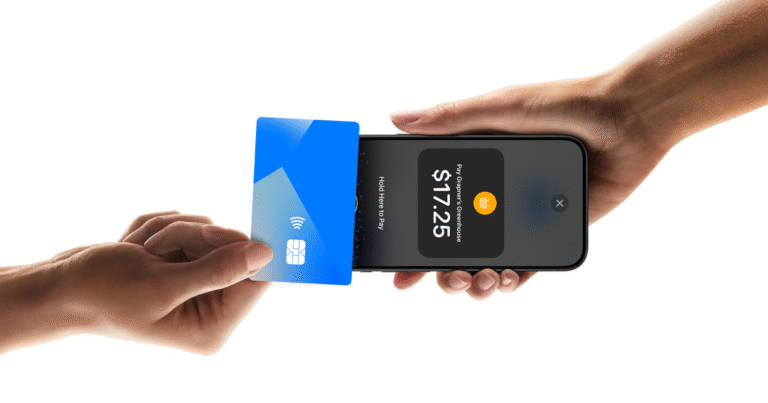
Usare un iPhone come POS (Point of Sale) per pagamenti elettronici è una soluzione pratica e innovativa che consente a commercianti, liberi professionisti e piccole imprese di accettare pagamenti con carta o smartphone direttamente dal proprio dispositivo Apple. Per farlo, occorre utilizzare app specifiche per POS e, in molti casi, un lettore di carte esterno che si collega all’iPhone tramite Bluetooth o jack audio. Questa tecnologia trasforma l’iPhone in un terminale di pagamento portatile, facile da configurare e utilizzare.
In questo articolo, esploreremo nel dettaglio i passaggi necessari per configurare un iPhone come POS, le app e i dispositivi più utilizzati, i vantaggi di questa soluzione e i requisiti tecnici indispensabili per un funzionamento efficace. Scopriremo inoltre come garantire transazioni sicure, supportare diversi metodi di pagamento (inclusi contactless e NFC) e integrare il sistema con strumenti di gestione del magazzino o fatturazione, per semplificare la gestione quotidiana della tua attività commerciale.
1. Requisiti Fondamentali per Usare l’iPhone come POS
- Dispositivo iPhone aggiornato: è importante avere almeno iOS 13 o successivo per garantire compatibilità con le app POS più recenti.
- App POS dedicata: esistono diverse app come Square, SumUp, iZettle che offrono soluzioni complete per pagamenti e gestione vendite.
- Lettore di carte esterno: per accettare pagamenti con carta fisica o contactless, serve un dispositivo compatibile che si collega tramite Bluetooth.
- Connessione internet stabile: indispensabile per la trasmissione real-time delle transazioni e ricezione delle conferme di pagamento.
2. Come Configurare un’App POS sull’iPhone
Per iniziare, scarica dall’App Store una delle app POS più diffuse (ad esempio, Square o SumUp). Segui questi passaggi:
- Crea un account merchant inserendo i dati della tua attività.
- Configura il lettore di carte associandolo tramite Bluetooth al tuo iPhone.
- Imposta le modalità di pagamento supportate (carte di credito, debito, Apple Pay, Google Pay, ecc.).
- Effettua una transazione di prova per assicurarti che tutto funzioni correttamente.
3. Vantaggi di Usare l’iPhone come POS
- Mobilità: puoi accettare pagamenti ovunque senza bisogno di apparecchiature ingombranti.
- Costi ridotti: spesso non è necessario sottoscrivere contratti bancari tradizionali o pagare canoni mensili elevati.
- Integrazione: possibilità di collegare il sistema con software gestionali o di fatturazione.
- Aggiornamenti continui: le app si aggiornano automaticamente introducendo nuove funzioni e miglioramenti sulla sicurezza.
4. Consigli per la Sicurezza nei Pagamenti con iPhone
Per garantire transazioni sicure è importante:
- Utilizzare solo app e dispositivi certificati PCI DSS.
- Tenere il sistema operativo e le app sempre aggiornati.
- Attivare l’autenticazione a due fattori quando possibile.
- Monitorare regolarmente le operazioni e segnalare tempestivamente eventuali anomalie.
Configurazione e Requisiti Necessari per l’Uso dell’iPhone come POS
Per trasformare il tuo iPhone in un potente POS (Point of Sale), è fondamentale seguire una serie di passaggi e assicurarsi di soddisfare determinati requisiti tecnici e software. Solo così potrai offrire ai tuoi clienti una esperienza di pagamento fluida e sicura.
Requisiti Hardware
- Modello di iPhone: è consigliabile utilizzare almeno un iPhone 7 o modelli successivi, in quanto dispongono della tecnologia NFC necessaria per le transazioni contactless.
- Accessori POS: se intendi accettare pagamenti con carte di credito classiche (con chip o banda magnetica), dovrai procurarti un lettore di carte esterno compatibile con iPhone, come Square Reader o dispositivi simili.
- Connessione Internet: presenza di una connessione dati stabile tramite Wi-Fi o rete 4G/5G per processare le transazioni in tempo reale.
Requisiti Software
- iOS aggiornato: assicurati che il tuo iPhone abbia l’ultima versione di iOS installata (preferibilmente iOS 15 o superiore) per garantire la sicurezza e la compatibilità con le app POS.
- App POS affidabile: scarica un’app specializzata per pagamenti elettronici da App Store, ad esempio Square POS, SumUp o iZettle. Queste app sono progettate per semplificare le transazioni direttamente dallo smartphone.
- Account merchant attivo: registrati presso un fornitore di servizi di pagamento e collega il tuo account all’app POS per iniziare a ricevere pagamenti.
- Configurazione NFC: alcune app necessitano di una configurazione abilitata nel sistema per accettare carte contactless tramite NFC.
Passaggi per la Configurazione
- Installazione dell’app POS: dopo aver scaricato l’app prescelta, segui la procedura guidata di configurazione, che generalmente prevede l’inserimento dei dati aziendali e l’associazione di un metodo di pagamento bancario.
- Configurazione del lettore carte: collega (tramite Bluetooth o jack audio, a seconda del dispositivo) il lettore di carte all’iPhone e verifica che sia correttamente riconosciuto dall’app.
- Prova di transazione: esegui una transazione di prova con una piccola somma per verificare il corretto funzionamento dell’intero sistema.
Consigli Pratici per un’Installazione Efficace
- Backup dati: prima di procedere con aggiornamenti o installazioni, effettua un backup completo del tuo iPhone per sicurezza.
- Supporto tecnico: scegli servizi di pagamento e app che offrono assistenza clienti reattiva e guide dettagliate per la configurazione.
- Sicurezza: utilizza password robuste e attiva l’autenticazione a due fattori per proteggere i tuoi dati finanziari.
Tabella riepilogativa dei requisiti principali
| Categoria | Requisito | Note |
|---|---|---|
| Hardware | iPhone 7 o successivo | NFC integrato, miglior performance |
| Hardware | Lettore carte esterno (opzionale) | Compatibile con iOS, connessione Bluetooth o jack audio |
| Software | Ultima versione iOS | Per sicurezza e compatibilità |
| Software | App POS specializzata | Es. Square, SumUp, iZettle |
| Connessioni | Internet stabile | Wi-Fi o rete cellulare 4G/5G |
Seguendo questa guida passo-passo e assicurandoti di soddisfare tutti i requisiti hardware e software, potrai utilizzare il tuo iPhone come un vero e proprio terminale POS. In questo modo, migliorerai la gestione dei pagamenti, ridurrai i costi legati ai dispositivi tradizionali e potrai offrire ai tuoi clienti la comodità delle transazioni digitali.
Domande frequenti
Posso usare qualsiasi modello di iPhone come POS?
Non tutti i modelli di iPhone supportano funzionalità NFC necessarie per i pagamenti contactless; generalmente, iPhone 7 e successivi sono compatibili.
Quali app sono necessarie per trasformare l’iPhone in un POS?
App come Square, SumUp o iZettle permettono di accettare pagamenti elettronici tramite iPhone con lettori di carte collegati o NFC.
Serve un dispositivo aggiuntivo per accettare pagamenti?
Per pagamenti con carta fisica è spesso necessario un lettore di carte esterno; i pagamenti contactless possono essere accettati direttamente con NFC integrato.
Quali sono le commissioni tipiche per usare l’iPhone come POS?
Le commissioni variano dal 1,5% al 2,75% per transazione, a seconda dell’app e del fornitore di servizi scelto.
È sicuro usare l’iPhone come POS?
Sì, grazie a protocolli di sicurezza avanzati, crittografia e conformità PCI DSS, è una soluzione affidabile per i pagamenti.
| Aspetto | Dettagli |
|---|---|
| Modelli Compatibili | iPhone 7 e successivi con iOS aggiornato |
| App POS Popolari | Square, SumUp, iZettle, PayPal Here |
| Dispositivi Aggiuntivi | Lettore di carte esterno per chip e banda magnetica |
| Tipi di Pagamento Supportati | Contactless NFC, carta chip e banda, QR code |
| Commissioni | Circa 1,5%-2,75% per transazione |
| Sicurezza | Conformità PCI DSS e crittografia dati |
Hai trovato utile questa guida? Lascia i tuoi commenti qui sotto e visita altri articoli sul nostro sito per scoprire ulteriori consigli e curiosità tecnologiche!