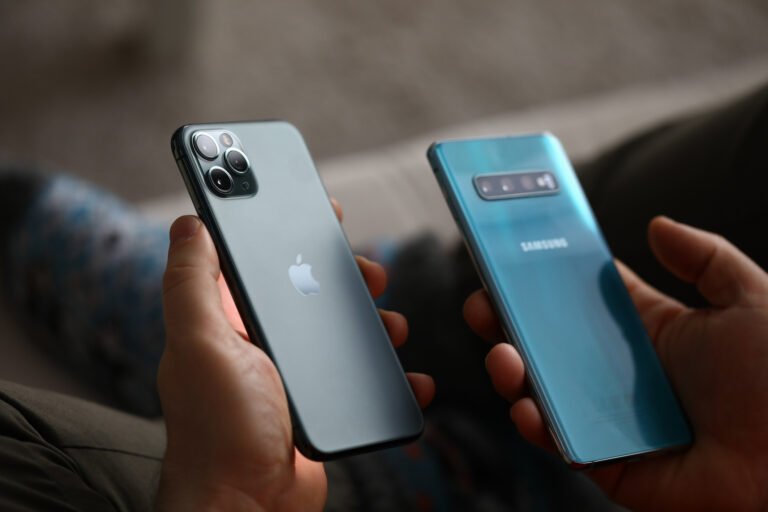

✅ Per passare a iOS trasferisci dati con l’app “Passa a iOS”: foto, contatti, messaggi e account in pochi tocchi, senza perdere nulla d’importante.
Passare da Android a iOS può sembrare complicato, ma seguendo alcuni passaggi chiave è possibile migrare i propri dati in modo semplice e sicuro. Apple offre strumenti dedicati come l’app “Passa a iOS”, che facilita il trasferimento di contatti, messaggi, foto, video, segnalibri web, account email e calendari dal dispositivo Android a un iPhone.
In questo articolo approfondiremo i passaggi fondamentali per effettuare la migrazione da Android a iOS senza perdere informazioni importanti. Vedremo come preparare entrambi i dispositivi, utilizzare correttamente l’app “Passa a iOS”, e quali dati vengono trasferiti automaticamente o manualmente. Inoltre, forniremo suggerimenti utili per risolvere eventuali problemi comuni che possono sorgere durante la transizione da un sistema operativo a un altro.
Preparazione alla Migrazione
Prima di iniziare il processo di trasferimento, è importante effettuare alcune operazioni preliminari su entrambi i dispositivi:
- Verificare la connessione Wi-Fi: Assicurarsi che entrambi i dispositivi siano connessi alla stessa rete Wi-Fi o siano in grado di comunicare direttamente tramite il sistema Peer-to-Peer dell’app “Passa a iOS”.
- Caricare la batteria: Entrambi i telefoni devono avere una buona carica per evitare interruzioni durante il trasferimento.
- Aggiornare Android: Verificare che il dispositivo Android utilizzi una versione compatibile (Android 4.0 o superiore).
- Configurazione dell’iPhone: Accendere il nuovo iPhone e procedere fino a raggiungere la schermata “App e dati”. Qui selezionare “Migra i dati da Android”.
Come Utilizzare l’App “Passa a iOS”
Apple ha sviluppato l’app “Passa a iOS” disponibile nel Google Play Store, che automatizza e semplifica il trasferimento dei dati. Ecco i passaggi principali:
- Installare l’app “Passa a iOS” sul dispositivo Android.
- Aprire l’app e seguire le istruzioni che chiedono di inserire un codice numerico visualizzato sull’iPhone.
- Una volta inserito il codice, i dispositivi stabiliscono una connessione Wi-Fi privata.
- Selezionare i dati da trasferire (contatti, cronologia messaggi, foto, video, account email, calendari, preferiti Web).
- Avviare il trasferimento, che può richiedere più o meno tempo in base alla quantità di dati.
Dati che Possono Essere Trasferiti
L’app “Passa a iOS” consente di trasferire automaticamente numerosi contenuti, inclusi:
- Contatti telefonici e messaggi SMS
- Foto e video salvati nella galleria
- Account email e calendari
- Segnalibri Web dai browser utilizzati
- Impostazioni di rete Wi-Fi eventualmente
Tuttavia, app specifiche e file importanti come musica protetta o dati di app non disponibili su iOS dovranno essere trasferiti manualmente o reinstallati dall’App Store.
Consigli Utili per un Passaggio Indolore
- Effettuare un backup completo del dispositivo Android prima di iniziare, in modo da avere una copia di sicurezza sicura.
- Disconnettere account di terze parti che possono complicare la migrazione.
- Verificare sufficienti spazi di archiviazione sull’iPhone per accogliere tutti i dati trasferiti.
- Essere pazienti: il trasferimento può richiedere tempo soprattutto se si migrano molti dati.
Requisiti Necessari Prima di Iniziare la Procedura di Trasferimento
Prima di avventurarti nel meraviglioso mondo di iOS, è fondamentale assicurarsi di avere tutti i requisiti necessari per una migrazione senza intoppi. Trasferire dati da un dispositivo Android non è solo una questione di cliccare qualche pulsante, ma richiede un’attenta preparazione per evitare perdite di informazioni preziose.
1. Dispositivo iOS Compatibile
Innanzitutto, devi verificare che il tuo nuovo iPhone o iPad sia aggiornato almeno a iOS 9 o successivo, poiché le versioni precedenti potrebbero non supportare alcune funzioni di trasferimento. Questo è fondamentale per sfruttare al massimo l’app “Move to iOS”, sviluppata proprio per facilitare la migrazione.
2. Connessione Wi-Fi Stabile e Potente
Una connessione Wi-Fi affidabile è indispensabile. Durante il trasferimento, i dati vengono trasmessi tramite una rete senza fili temporanea creata dal dispositivo iOS, il che significa che eventuali interruzioni potrebbero compromettere la sincronizzazione. Per una maggiore sicurezza, ti consigliamo di:
- Assicurarti che entrambi i dispositivi siano abbastanza vicini.
- Evitar di utilizzare reti Wi-Fi pubbliche o instabili.
- Disabilitare temporaneamente altre connessioni come il Bluetooth o hotspot attivi.
3. Batteria Carica o Alimentazione Collegate
Non vuoi che il tuo telefono muoia proprio a metà trasferimento, vero? Mantenere entrambi i dispositivi con la batteria superiore al 50% o collegati a una fonte di alimentazione è un must. L’operazione può richiedere da qualche minuto fino a un’ora, in base alla quantità di dati da spostare.
4. Verifica Spazio Disponibile su iPhone
Non è raro che durante il trasferimento ti accorga della differenza di capacità tra i due dispositivi. Un iPhone con spazio insufficiente non potrà ricevere tutti i contenuti dal tuo Android. Per evitarti sorprese spiacevoli:
- Controlla la capacità di memoria disponibile sul tuo iPhone in Impostazioni → Generali → Spazio iPhone.
- Fai un inventario approssimativo di foto, video, app e documenti sul dispositivo Android.
- Considera di eliminare file non necessari o trasferire parte dei dati su un cloud storage esterno per liberare spazio.
5. Backup dei Dati Importanti
Prima di effettuare qualsiasi trasferimento, eseguire un backup completo sul tuo dispositivo Android è una pratica d’oro. Utilizza Google Drive, un PC o qualsiasi altra soluzione di backup affidabile. Nel caso in cui qualcosa vada storto durante la migrazione, potrai sempre recuperare le tue informazioni senza perdite.
Tabella riassuntiva dei requisiti
| Requisito | Descrizione | Raccomandazione |
|---|---|---|
| Dispositivo iOS | iPhone/iPad con iOS 9 o superiore | Aggiornare prima della migrazione |
| Connessione Wi-Fi | Rete stabile senza interruzioni | Utilizzare Wi-Fi domestico o affidabile |
| Batteria | Batteria almeno al 50% o collegato | Mantenere dispositivi carichi |
| Spazio iPhone | Memoria disponibile sufficiente | Controllare e liberare spazio |
| Backup dati | Backup completo su cloud o PC | Eseguire sempre prima della migrazione |
Consiglio Bonus
È saggio disattivare la verifica in due passaggi temporaneamente su Google durante il trasferimento per evitare complicazioni nell’importazione di email e contatti. Ricorda di riattivarla subito dopo.
Domande frequenti
Come posso trasferire i miei contatti da Android a iOS?
Puoi trasferire i contatti usando l’app “Passa a iOS” o sincronizzando i contatti con un account Google su iPhone.
È possibile trasferire le foto e i video dall’Android a iPhone?
Sì, l’app “Passa a iOS” consente di trasferire anche foto e video in modo semplice e rapido.
Devo cancellare i dati dal telefono Android dopo il trasferimento?
Se desideri vendere o cedere il dispositivo, è consigliato effettuare un reset di fabbrica per proteggere la tua privacy.
Come trasferisco le app da Android a iOS?
Non è possibile trasferire direttamente le app, ma l’App Store suggerirà versioni iOS delle app installate su Android.
Quali dati non vengono trasferiti con l’app “Passa a iOS”?
Messaggi WhatsApp, dati delle app e contenuti DRM potrebbero non essere trasferibili e richiedono metodi separati.
| Elemento | Metodo di trasferimento | Note |
|---|---|---|
| Contatti | App Passa a iOS / Sincronizzazione Google | Trasferimento completo con Passa a iOS; sincronizzazione Rapida via Google |
| Foto e video | App Passa a iOS / Backup manuale | Possibile anche trasferimento via PC o Cloud |
| Messaggi SMS | App Passa a iOS | In genere trasferiti insieme a contatti e media |
| App | Non trasferibili direttamente | Scaricare manualmente dall’App Store |
| Dati App | Non trasferibili | Salvataggi e dati si perdono, salvo backup specifici |
Hai trovato utile questa guida? Lascia un commento qui sotto e visita il nostro sito per scoprire altri articoli interessanti su tecnologia e smartphone!