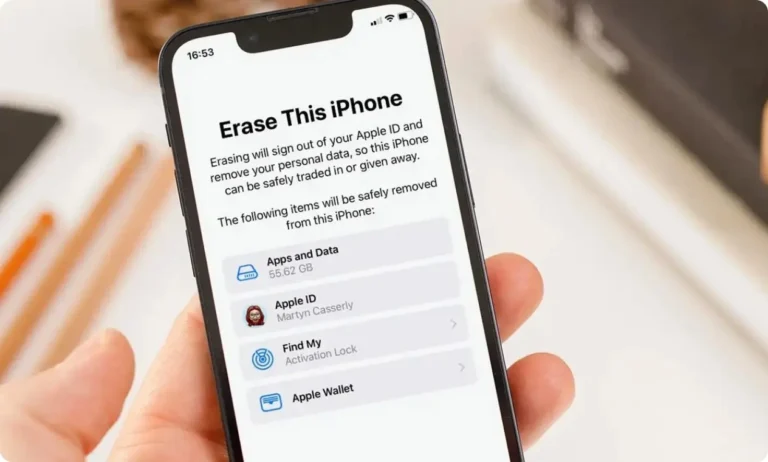

✅ Per cancellare tutti i dati su iPhone in modo sicuro e veloce, vai su Impostazioni > Generali > Trasferisci o inizializza iPhone > Inizializza contenuto e impostazioni.
Per cancellare tutti i dati su iPhone in modo sicuro e veloce, la soluzione più efficace è utilizzare la funzione “Inizializza contenuto e impostazioni” presente nelle impostazioni di iOS. Questa procedura elimina tutti i dati personali, applicazioni, impostazioni e file dal dispositivo, riportandolo allo stato di fabbrica. È fondamentale assicurarsi di aver effettuato un backup preventivo, ad esempio tramite iCloud o iTunes, poiché questa operazione è irreversibile.
Nel seguito dell’articolo, analizzeremo passo dopo passo come procedere con l’inizializzazione completa dell’iPhone, illustrando anche altre metodologie alternative, come la cancellazione tramite software di terze parti certificati, e alcune precauzioni da adottare per garantire la massima sicurezza nella rimozione dei dati. Verranno inoltre forniti consigli su come verificare che la cancellazione sia stata effettuata correttamente.
Come utilizzare la funzione “Inizializza contenuto e impostazioni”
- Esegui il backup dei dati tramite iCloud o iTunes per non perdere informazioni importanti.
- Apri l’app Impostazioni sul tuo iPhone.
- Vai su Generali > Trasferisci o inizializza iPhone > Inizializza.
- Seleziona Inizializza contenuto e impostazioni.
- Inserisci il tuo codice di sblocco e conferma l’operazione.
Questa procedura dura pochi minuti e al termine il dispositivo sarà come nuovo, pronto per essere configurato nuovamente o ceduto.
Altri metodi per cancellare i dati in modo sicuro
Oltre alla funzione native di iOS, esistono software professionali che permettono di cancellare i dati in modo definitivo e irreversibile, overwritando i file con dati casuali, utile soprattutto se si desidera assicurarsi che i dati non siano recuperabili con strumenti forensi.
Consigli per una cancellazione sicura
- Disattivare Trova il mio iPhone prima di inizializzare il dispositivo.
- Rimuovere gli account associati, come quello iCloud.
- Effettuare il backup dati selettivo per mantenere solo ciò che serve.
- Verificare dopo l’inizializzazione che non ci siano residui di dati sensibili.
Passaggi Dettagliati per Eseguire un Ripristino alle Impostazioni di Fabbrica
Eseguire un ripristino alle impostazioni di fabbrica su iPhone è uno dei modi più efficaci per cancellare tutti i dati e riportare il dispositivo alle condizioni di partenza, proprio come appena uscito dalla scatola. Vediamo insieme come procedere passo passo, in modo semplice e veloce.
1. Eseguire un Backup Preventivo
Prima di tutto, è fondamentale salvare tutti i dati importanti con un backup. Questo permette di recuperare informazioni come foto, contatti, messaggi e app, nel caso cambiassi idea.
- iCloud: vai su Impostazioni > [tuo nome] > iCloud > Backup iCloud e attiva il backup automatico, poi tocca “Esegui backup adesso”.
- iTunes/Finder: collega il tuo iPhone al computer, apri iTunes (o Finder su macOS Catalina e successivi), seleziona il dispositivo e clicca su “Esegui backup adesso”.
Consiglio: il backup via cavo è più veloce e affidabile rispetto a quello iCloud, soprattutto se hai molti dati.
2. Disattivare “Trova il mio iPhone”
La funzione “Trova il mio iPhone” impedisce il ripristino da remoto non autorizzato, quindi deve essere disattivata per procedere. Per farlo:
- Vai su Impostazioni > [tuo nome] > iCloud > Trova il mio iPhone.
- Disattiva l’opzione e inserisci la password dell’ID Apple quando richiesto.
3. Ripristinare il Dispositivo
Ora sei pronto per il reset vero e proprio:
- Apri Impostazioni > Generali > Trasferisci o Inizializza iPhone.
- Seleziona Inizializza contenuto e impostazioni.
- Inserisci il codice di sblocco e conferma il ripristino.
Il processo può richiedere qualche minuto, durante il quale il dispositivo si riavvierà e cancellerà tutte le informazioni personali, le app e le impostazioni.
Tabella riepilogativa del ripristino:
| Fase | Descrizione | Tempo stimato | Consiglio |
|---|---|---|---|
| Backup | Salvataggio dati su iCloud o computer | 5-20 minuti (dipende dalla quantità dati) | Backup via cavo per velocizzare |
| Disattivare Trova il mio iPhone | Disattivazione servizio anti-furto | 1-2 minuti | Ricorda la password dell’ID Apple |
| Ripristino | Cancellazione completa dati e reset | 5-10 minuti | Assicurati di avere batteria superiore al 50% |
Perché è importante fare un ripristino corretto?
Non tutti sanno che un reset effettuato male può lasciare dati personali vulnerabili. Questo è cruciale soprattutto quando si intende vendere o regalare il proprio iPhone. Ad esempio, uno studio del Privacy Rights Clearinghouse ha dimostrato che più del 15% dei dispositivi venduti online conserva dati personali per assenza di una cancellazione sicura.
Quindi, segui attentamente questi passaggi per una privacy garantita e nessuna sorpresa sgradita!
Domande frequenti
Come posso cancellare tutti i dati sul mio iPhone in modo sicuro?
Puoi utilizzare la funzione “Inizializza contenuto e impostazioni” nelle impostazioni di iOS, che elimina tutti i dati e le impostazioni mantenendo il dispositivo sicuro.
La cancellazione dei dati su iPhone è reversibile?
No, una volta cancellati tutti i dati tramite l’opzione dedicata, non è possibile recuperarli a meno che non si disponga di un backup.
Devo disattivare “Trova il mio iPhone” prima di cancellare i dati?
Sì, disattivare “Trova il mio iPhone” è necessario per rimuovere il blocco di attivazione e completare la cancellazione dei dati.
Quanto tempo ci vuole per cancellare tutti i dati su iPhone?
Il processo dura generalmente da pochi minuti fino a circa mezz’ora, a seconda della quantità di dati presenti sul dispositivo.
| Passaggi per Cancellare i Dati su iPhone | Descrizione |
|---|---|
| Backup dei dati | Salva foto, contatti, app e altro su iCloud o iTunes per evitare perdite irreversibili. |
| Disattivare “Trova il mio iPhone” | Vai su Impostazioni > [tuo nome] > iCloud > Trova il mio iPhone e disattivalo. |
| Inizializzare contenuto e impostazioni | Vai su Impostazioni > Generali > Trasferisci o inizializza iPhone > Inizializza contenuto e impostazioni. |
| Inserire il codice di sblocco | Conferma la tua identità inserendo il codice di sicurezza o password Apple ID. |
| Attendere la cancellazione completa | Lascia che il dispositivo completi il reset; si riavvierà come nuovo. |
Hai trovato utile questa guida? Lascia un commento con la tua esperienza e visita gli altri articoli sul nostro sito per scoprire altri consigli utili su iPhone e tecnologia!