
✅ Aggiungi la carta di credito su iPhone tramite Wallet: sicurezza avanzata, pagamenti rapidi, protezione dati biometrica e massima praticità!
Per mettere la carta di credito su iPhone e poter effettuare pagamenti sicuri tramite Apple Pay, è necessario utilizzare l’app Wallet integrata nel dispositivo. In pochi passaggi, potrai aggiungere la tua carta e pagare rapidamente nei negozi, app e online con la massima sicurezza.
In questo articolo ti spiegherò come aggiungere la carta di credito su iPhone passo dopo passo, quali sono i requisiti necessari e i vantaggi della sicurezza che Apple Pay offre rispetto ai pagamenti tradizionali con carta fisica.
Requisiti per aggiungere una carta di credito su iPhone
- Dispositivo compatibile: iPhone 6 o successivi, con sistema operativo iOS aggiornato almeno alla versione 10.1.
- Account Apple ID: Attivo e con iCloud configurato.
- Carta di credito/debito valida: Emessa da una banca o istituto supportato da Apple Pay nel tuo paese.
- Connessione internet: Necessaria per l’attivazione iniziale della carta su Wallet.
- Abilitazione di Face ID, Touch ID o codice di sblocco: Per garantire sicurezza durante i pagamenti.
Come aggiungere la carta di credito su iPhone tramite l’app Wallet
- Apri l’app Wallet sul tuo iPhone.
- Tocca il simbolo “+” in alto a destra per aggiungere una nuova carta.
- Seleziona “Carta di credito o di debito”.
- Usa la fotocamera per acquisire automaticamente i dati della carta oppure inseriscili manualmente.
- Completa la verifica con la banca o l’istituto emittente, che può richiedere un codice via SMS o email.
- Dopo la verifica, la carta sarà aggiunta e pronta all’uso con Apple Pay.
Perché Apple Pay garantisce pagamenti più sicuri
Apple Pay utilizza una tecnologia chiamata tokenizzazione che sostituisce i numeri reali della carta con un codice univoco per ogni transazione. Questo significa che durante il pagamento i dati sensibili non vengono mai trasmessi o memorizzati sul dispositivo o nei server Apple. Inoltre:
- È obbligatoria l’autenticazione tramite Face ID, Touch ID o codice PIN per autorizzare ogni pagamento.
- I dati della carta non sono condivisi con i negozianti.
- In caso di smarrimento dell’iPhone, è possibile bloccare Apple Pay tramite “Dov’è” senza dover cancellare la carta fisica.
Consigli pratici per l’uso di Apple Pay con carta di credito su iPhone
- Assicurati di aggiornare sempre iOS per avere le ultime funzionalità di sicurezza.
- Utilizza funzionalità biometriche (Face ID o Touch ID) per sbloccare Apple Pay facilmente ma in modo sicuro.
- Controlla regolarmente le transazioni nell’app della tua banca o direttamente su Wallet.
- In caso di sospetti o frodi, disattiva subito la carta in Wallet o contatta la banca.
Guida passo passo per aggiungere una nuova carta in Apple Wallet
Vuoi sapere come mettere la carta di credito su iPhone e iniziare a usare Apple Pay in modo facile e sicuro? Seguici in questa guida dettagliata ed entusiasmante per aggiungere la tua nuova carta in pochi minuti!
Passo 1: Apri l’app Apple Wallet
Prima di tutto, trova e apri l’app Wallet sul tuo iPhone. È riconoscibile dall’icona con un mazzo di carte colorate. Se non la trovi subito, usa la funzione di ricerca swipando verso il basso dalla schermata principale e digitando “Wallet”.
Passo 2: Inizia ad aggiungere una carta
Una volta aperta l’app, premi sul pulsante “+” situato in alto a destra. Questo comando ti indirizzerà verso la schermata per aggiungere una nuova carta di credito o di debito.
Passo 3: Scansiona o inserisci manualmente i dati della carta
L’iPhone ti offrirà due opzioni:
- Scansione automatica: usa la fotocamera per acquisire i dati della carta semplicemente inquadrandola. Il sistema riconosce numero, nome e scadenza.
- Inserimento manuale: se preferisci, puoi digitare manualmente le informazioni richieste.
Consiglio: la scansione è più comoda e riduce la possibilità di errori.
Passo 4: Verifica la carta
Per motivi di sicurezza, la tua banca o l’emittente della carta potrebbe chiederti di confermare la tua identità. Le modalità tipiche sono:
- Invio di un codice di verifica via SMS al numero associato alla carta.
- Autenticazione tramite app bancaria installata sul device.
- Telefonata o email di conferma.
È importante completare questa fase per abilitare i pagamenti!
Passo 5: Completa e inizia a usare la carta
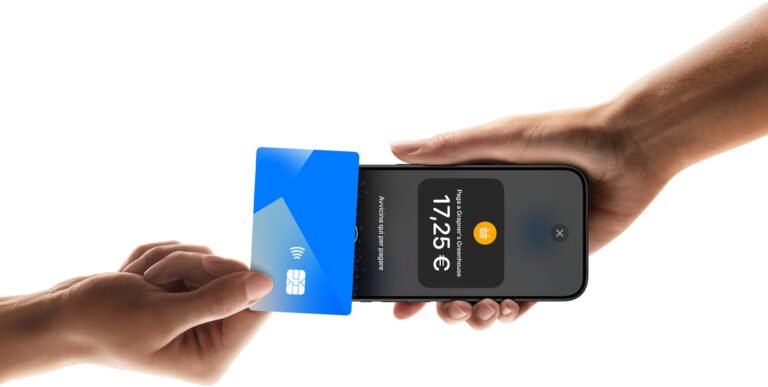
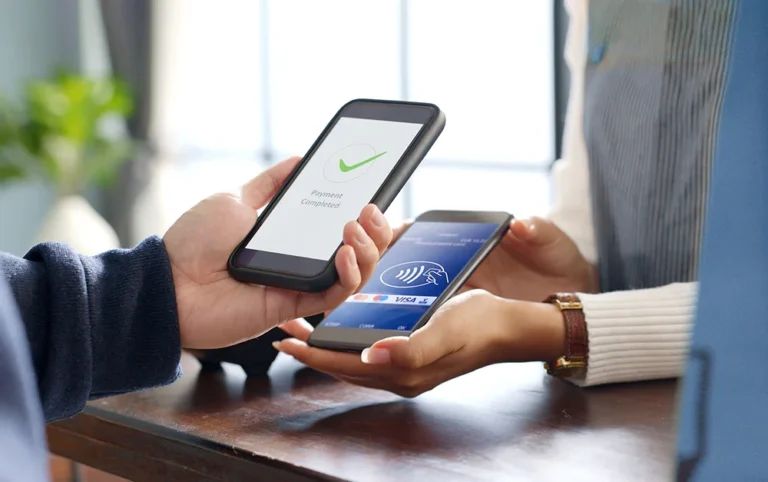
Una volta verificata, la tua carta apparirà nel Wallet ed è pronta a essere usata. Puoi ora effettuare pagamenti contactless in negozi, app e online con un semplice tocco o un doppio clic sul pulsante laterale dell’iPhone.
Tabella riepilogativa dei passaggi
| Passo | Azione | Consigli |
|---|---|---|
| 1 | Apri app Wallet | Usa la ricerca se non la trovi subito |
| 2 | Premi “+” per aggiungere carta | Facile e intuitivo |
| 3 | Scansiona o inserisci dati manualmente | Scansione consigliata per velocità e precisione |
| 4 | Verifica la carta con la banca | Segui le istruzioni per sicurezza |
| 5 | Completa e usa la carta | Abilita pagamenti contactless immediatamente |
Perché aggiungere la carta nel Wallet è un’idea vincente?
Oltre alla comodità, usare la tua carta sullo smartphone tramite Apple Wallet porta vantaggi come:
- Maggiore sicurezza grazie al sistema di tokenizzazione e autenticazione biometrica (Face ID o Touch ID).
- Pagamento rapido e senza contatto: basta avvicinare il telefono al POS, niente più frugare nella borsa per il portafoglio.
- Controllo facile delle transazioni direttamente dall’app.
Scaricare solo 5 minuti, puoi iniziare a pagare in modo innovativo e sicuro senza fatica!
Domande frequenti
Come aggiungo una carta di credito su iPhone?
Vai su “Impostazioni” > “Wallet e Apple Pay” > “Aggiungi carta” e segui le istruzioni per scannerizzare o inserire manualmente i dati della tua carta.
È sicuro usare Apple Pay per i pagamenti?
Sì, Apple Pay utilizza la tecnologia di tokenizzazione, che sostituisce i dati della carta con un identificatore unico, garantendo sicurezza e privacy.
Posso usare la carta di credito per pagare online con l’iPhone?
Assolutamente, Apple Pay consente pagamenti online e in-app senza dover inserire manualmente i dati della carta, facilitando acquisti sicuri.
Quali banche supportano Apple Pay?
La maggior parte delle principali banche italiane e internazionali supporta Apple Pay; consulta il sito ufficiale Apple per l’elenco aggiornato.
Cosa succede se perdo l’iPhone con la carta aggiunta?
Puoi bloccare o cancellare l’app Wallet da remoto tramite “Dov’è” per prevenire pagamenti non autorizzati.
| Fase | Descrizione | Note Importanti |
|---|---|---|
| 1. Aprire Impostazioni | Accedi al menu principale e seleziona “Wallet e Apple Pay”. | Assicurati che il tuo dispositivo sia aggiornato all’ultima versione iOS. |
| 2. Aggiungere carta | Premi “Aggiungi carta” e usa la fotocamera per scannerizzare o inserisci i dati manualmente. | Verifica che i dati inseriti siano corretti per evitare errori. |
| 3. Verifica della carta | Segui le istruzioni per completare la verifica tramite SMS o chiamata dalla banca. | La verifica potrebbe richiedere pochi minuti; resta connesso alla rete. |
| 4. Uso Apple Pay | Utilizza il Touch ID, Face ID o codice per autorizzare pagamenti sicuri nei negozi e online. | Il sistema non condivide il numero reale della carta durante le transazioni. |
Ti è stato utile questo articolo? Lascia i tuoi commenti qui sotto e scopri altri contenuti interessanti sul nostro sito!