
✅ Trasferisci dati tra dispositivi Android in modo rapido e sicuro con Google Trasferimento, Smart Switch o app Wi-Fi: zero stress, massima efficienza!
Trasferire dati tra dispositivi Android in modo semplice è possibile utilizzando diverse tecniche efficaci e intuitive. Una delle soluzioni più comuni e veloci è sfruttare la funzione “Trasferimento dati” integrata in molti smartphone Android, oppure utilizzare app dedicate come Google Drive per il backup e il ripristino, o ancora applicazioni di terze parti che facilitano il passaggio di file, contatti, foto e altro. Questi metodi garantiscono un trasferimento sicuro e rapido senza complicate configurazioni tecniche.
In questo articolo approfondiremo le principali modalità e strumenti per il trasferimento dati tra dispositivi Android, valutandone vantaggi, limitazioni e funzionamento. Vedremo come procedere passo passo con soluzioni integrate come il backup Google, il collegamento diretto via Bluetooth o Wi-Fi Direct, e le app specializzate, per aiutarti a completare il trasferimento in maniera semplice e senza intoppi.
Principali Metodi per Trasferire Dati tra Dispositivi Android
Ecco un elenco dei metodi più utilizzati per trasferire rapidamente dati da un dispositivo Android a un altro:
- Backup e ripristino tramite Google Account: consente di sincronizzare app, contatti, calendario e altre informazioni con il cloud e ripristinarle sul nuovo dispositivo.
- Utilizzo di Google Drive o altri servizi cloud: permette di caricare file, foto e documenti e scaricarli facilmente sul nuovo device.
- Trasferimento tramite Bluetooth o Wi-Fi Direct: per inviare dati in modalità wireless senza necessità di connessione internet.
- App dedicate di trasferimento dati: come Samsung Smart Switch, SHAREit, o Files di Google, progettate per un trasferimento veloce e su misura per i diversi tipi di contenuto.
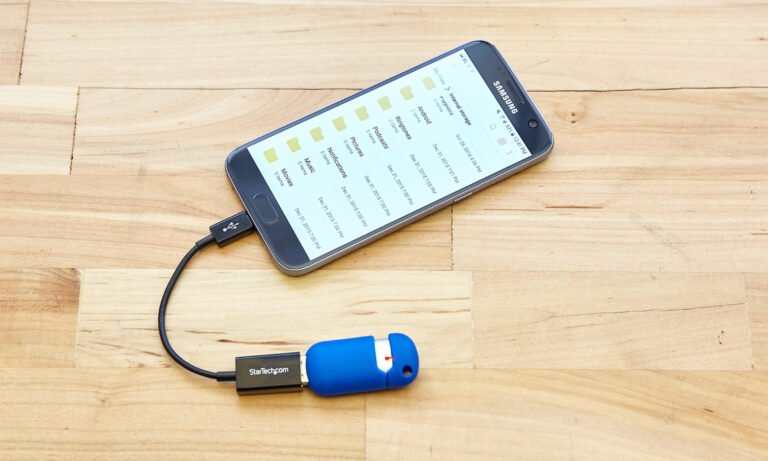
- Collegamento tramite cavo USB e PC: per trasferire file in modo diretto con l’ausilio di un computer come intermediario.
Backup e Ripristino Tramite Google Account
Questa funzione è integrata in quasi tutti i dispositivi Android e permette di effettuare il backup automatico di dati come contatti, impostazioni di sistema, cronologia chiamate, app installate e altro ancora. Per sfruttarla è sufficiente attivare la funzione di backup nel menu Impostazioni > Google > Backup. Una volta configurato e completato il backup sul vecchio telefono, basterà accedere con lo stesso account Google sul nuovo dispositivo per ripristinare automaticamente i dati.
Utilizzo di App di Trasferimento Specifiche
Per chi desidera una soluzione più flessibile o per trasferire grandi quantità di dati specifici (ad esempio solo foto o video), esistono applicazioni come:
- Samsung Smart Switch: ideale per chi passa a un dispositivo Samsung, supporta trasferimenti via USB o wireless.
- SHAREit: consente il trasferimento di file multidimensionali attraverso Wi-Fi Direct senza bisogno di cavi o internet.
- Files di Google: integrata negli ultimi Android, questa app è molto utile per inviare e ricevere file in modo veloce, sicuro e semplice.
Consigli Utili per un Trasferimento Dati Senza Problemi
- Assicurarsi che entrambi i dispositivi siano carichi per evitare interruzioni.
- Disattivare eventuali app di risparmio energia che potrebbero bloccare il trasferimento.
- Verificare la connessione Wi-Fi o Bluetooth prima di iniziare la procedura.
- Effettuare un backup preventivo dei dati più importanti per evitare perdite accidentali.
Guida Passo Passo al Trasferimento di Contatti, Foto e Applicazioni
Trasferire dati tra dispositivi Android può sembrare una sfida, ma con la giusta procedura guidata diventa un gioco da ragazzi. In questa sezione ti mostrerò come spostare facilmente contatti, foto e applicazioni da un vecchio smartphone a uno nuovo, mantenendo tutto organizzato e pronto all’uso.
1. Trasferimento dei Contatti
I contatti sono sicuramente la risorsa più preziosa da conservare. Ecco come trasferirli in modo efficace:
- Account Google: L’opzione più semplice. Sincronizza i contatti sul tuo vecchio dispositivo tramite il tuo account Google e, una volta effettuato l’accesso sul nuovo, vedrai automaticamente tutti i contatti disponibili.
- Esportazione e Importazione file VCF: Se preferisci gestire i contatti manualmente, puoi esportarli in un file .vcf dalla rubrica e importarlo sul nuovo dispositivo. Questo metodo funziona anche senza connessione Internet.
Consiglio pratico: Assicurati di avere la sincronizzazione attiva su entrambi i dispositivi per evitare perdite di dati e sincronizza periodicamente per mantenere aggiornati i contatti.
2. Spostare Foto e Video
Le immagini e i video sono spesso la parte più voluminoso e sensibile da trasferire. Vediamo come farlo senza perdere qualità:
- Google Foto: È la soluzione ideale per il backup e trasferimento automatico. Puoi caricare tutte le foto e accedervi poi dal nuovo dispositivo semplicemente accedendo con lo stesso account Google.
- Trasferimento via cavo USB: Una connessione diretta tra i dispositivi o un collegamento al PC consente di copiare l’intera cartella DCIM, assicurando che ogni foto e video venga trasferito integralmente.
- App di terze parti: App come SHAREit o AirDroid facilitano l’invio istantaneo tramite Wi-Fi, senza consumare dati mobili.
Nota: Ricorda che Google Foto offre storage gratuito ma con compressione, mentre trasferendo via USB mantieni la qualità >originale al 100%.
3. Trasferire Applicazioni e Dati delle App
Il trasferimento delle applicazioni è essenziale per riprendere il lavoro e l’intrattenimento senza intoppi. Ecco come fare:
- Google Play Store – “Le mie app”: Dopo aver effettuato l’accesso con il tuo account Google, puoi facilmente reinstallare tutte le app scaricate in passato senza costi aggiuntivi.
- Backup e Ripristino: Alcuni dispositivi Android integrano funzioni di backup automatico che salvano dati e impostazioni delle app sul cloud, rendendo il ripristino sul nuovo telefono semplice ed efficace.
- App specifiche di trasferimento: Alcune marche come Samsung o Huawei offrono applicazioni proprietarie (es. Smart Switch) per un trasferimento diretto e completo di applicazioni e dati correlati.
Esempio concreto:
Un utente con un Samsung Galaxy S10 che passa al Galaxy S22 può utilizzare Smart Switch per trasferire contatti, foto e persino dati di WhatsApp senza perdere chat o media, garantendo continuità totale nell’esperienza utente.
| Metodo | Vantaggi | Svantaggi |
|---|---|---|
| Sincronizzazione Google | Automatica, semplice e veloce | Dipende dalla connessione internet |
| Backup Manuale (VCF, USB) | Può essere eseguito offline, controllo completo | Richiede passaggi manuali, più tempo |
| App Proprietarie (Smart Switch) | Trasferimento completo e diretto | Limitato a dispositivi della stessa marca |
Ricorda sempre di effettuare un backup completo prima di iniziare il trasferimento! Così puoi evitare qualsiasi perdita accidentale di dati.
Domande frequenti
Quali sono i metodi più comuni per trasferire dati tra dispositivi Android?
I metodi comuni includono l’uso di cavi USB, app di trasferimento dati come SHAREit, il backup su Google Drive e il Bluetooth.
È possibile trasferire dati senza connessione a internet?
Sì, usando il Bluetooth, cavi USB o app che supportano la modalità offline come SHAREit o Files by Google.
Quali tipi di dati si possono trasferire facilmente?
È possibile trasferire contatti, foto, video, messaggi, app e documenti tra dispositivi Android.
Come trasferire grandi quantità di dati in modo rapido?
Utilizzare una connessione via cavo USB o app che supportano il trasferimento diretto Wi-Fi, come Samsung Smart Switch.
Cosa fare se il dispositivo non riconosce l’altro durante il trasferimento?
Assicurarsi che entrambi i dispositivi siano aggiornati, riavviarli, e usare app compatibili per il trasferimento dati.
| Metodo di Trasferimento | Vantaggi | Svantaggi | Tipi di dati supportati | Connessione richiesta |
|---|---|---|---|---|
| Cavo USB | Trasferimento veloce e affidabile | Richiede il cavo adatto | Tutti i tipi di file | Non necessaria (connessione via cavo) |
| Bluetooth | Senza cavi, facile da usare | Velocità lenta, adatto solo a file piccoli | Foto, contatti, file piccoli | Non necessaria internet, solo Bluetooth |
| App di trasferimento (es. SHAREit) | Veloce, trasferimento via Wi-Fi Direct | Entrambi i dispositivi devono avere l’app | Foto, video, documenti, app | Wi-Fi Direct (no internet necessario) |
| Backup su Google Drive | Automatico, comodo per backup | Richiede connessione internet veloce | Contact, messaggi, app, foto | Internet obbligatoria |
Se hai trovato utile questa guida, lascia un commento con la tua esperienza o i tuoi dubbi! Non dimenticare di esplorare altri articoli interessanti sul nostro sito per approfondire ulteriormente il mondo Android.