
✅ Trasferisci video da iPhone a PC in modo rapido con un cavo USB: collega, consenti accesso, copia e incolla per sicurezza e praticità immediata!
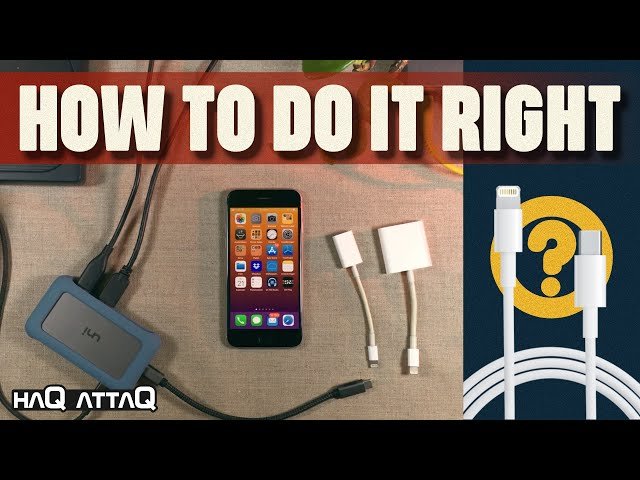
Trasferire un video da iPhone a PC può essere un’operazione semplice e rapida se si utilizzano i metodi giusti. Il modo più diretto per farlo consiste nel collegare l’iPhone al PC tramite un cavo USB e utilizzare l’app File Explorer di Windows per copiare i video dalla cartella DCIM del device al computer. In alternativa, è possibile sfruttare software dedicati o servizi cloud per un trasferimento wireless efficiente.
In questo articolo ti guideremo attraverso diverse tecniche affidabili per spostare rapidamente i tuoi video dall’iPhone al PC, considerando sia soluzioni via cavo che wireless. Tratteremo passo dopo passo ogni metodo, evidenziandone i vantaggi, i requisiti e suggerimenti utili per evitare problemi comuni. Inoltre, forniremo consigli pratici per ottimizzare la velocità di trasferimento e mantenere la qualità originale dei file video.
Metodi Alternativi per Trasferire Video: App e Servizi Cloud
Se stai cercando un modo più flessibile o senza fili per spostare i tuoi video dall’iPhone al PC, non disperare! Esistono diverse app innovative e servizi cloud che semplificano questa operazione, permettendoti di aggirare i metodi tradizionali come il cavo USB o iTunes.
1. Trasferimento tramite App di Terze Parti
Alcune app progettate per la condivisione e la gestione di file permettono di trasferire video in modo diretto e veloce tra iPhone e PC, spesso utilizzando la rete Wi-Fi domestica:
- Documents by Readdle: Quest’app integra un browser di file completo e consente di trasferire facilmente i video tramite Wi-Fi. Basta attivare la funzione Wi-Fi Drive per connettere iPhone e PC tramite browser e scaricare i contenuti.
- AirDroid: Un’ottima soluzione per la gestione dei file, AirDroid permette di trasferire video, foto e documenti senza cavi, sfruttando la connessione wireless. La sua interfaccia web rende la procedura semplice e intuitiva.
- SHAREit: Un’app molto popolare per lo scambio veloce di file tra dispositivi diversi, SHAREit utilizza la tecnologia Wi-Fi Direct per trasferire video in pochi secondi, senza compressione di qualità.
Consiglio pratico: Prima di scegliere un’app, verifica sempre le recensioni, la sicurezza dei dati e che supporti i formati video che intendi trasferire.
2. Servizi Cloud: Il Vantaggio della Sincronizzazione Automatica
Se preferisci evitare il trasferimento manuale, utilizzare un servizio cloud può essere la strategia più comoda e smart. Questi servizi sincronizzano automaticamente i tuoi video su più dispositivi permettendoti di accedervi da PC in qualsiasi momento.
| Servizio Cloud | Spazio Gratuito | Facilità di Utilizzo | Velocità di Sincronizzazione | Compatibilità Video |
|---|---|---|---|---|
| iCloud | 5 GB | Ottima (integrato in iOS) | Elevata con connessione stabile | Formato video nativo iPhone (HEVC, H.264) |
| Google Drive | 15 GB | Molto semplice, multipiattaforma | Buona | Supporta vari formati video |
| Dropbox | 2 GB | Interfaccia intuitiva | Buona | Supporta vari formati video |
Un esempio pratico: attivando Foto di iCloud sul tuo iPhone, ogni video registrato viene automaticamente caricato sul cloud Apple e puoi trovarlo immediatamente nell’app Foto su Windows o tramite iCloud.com. Niente più cavi o app complicate, solo sincronizzazione smart!
Vantaggi e svantaggi di App vs Cloud
- App di trasferimento:
- Vantaggi: trasferimento rapido senza limiti di spazio, nessuna necessità di internet.
- Svantaggi: possono richiedere installazioni su entrambi i dispositivi, consumo batteria.
- Servizi Cloud:
- Vantaggi: backup automatico, accesso da qualunque dispositivo, comodo per grandi raccolte.
- Svantaggi: limitazioni nello spazio gratuito, dipendenza dalla connessione internet.
In sintesi, scegliere tra app e servizi cloud dipende molto dal tuo stile di lavoro: se hai bisogno di un trasferimento occasionale e veloce, l’app è la strada giusta; per un flusso di lavoro continuo e automatizzato, il cloud vince a mani basse.
Domande frequenti
Qual è il metodo più semplice per trasferire video da iPhone a PC?
Il metodo più semplice è utilizzare l’app Foto di Windows con il cavo USB, che permette di importare facilmente i video dall’iPhone al PC senza software aggiuntivi.
Posso trasferire video da iPhone a PC senza cavo?
Sì, puoi utilizzare servizi cloud come iCloud, Google Drive o app di trasferimento wireless per spostare i video senza il bisogno di collegare fisicamente l’iPhone al PC.
Come trasferire video di grandi dimensioni da iPhone a PC?
Per file grandi è consigliabile usare iCloud Drive o servizi di archiviazione online, oppure trasferirli tramite un cavo USB per una velocità maggiore e nessuna limitazione di dimensione.
È possibile trasferire video in alta qualità senza perdita?
Sì, usando il trasferimento diretto via cavo USB o applicazioni di terze parti affidabili, si può mantenere la qualità originale del video senza compressione.
Posso trasferire video da iPhone a PC usando iTunes?
iTunes permette principalmente la sincronizzazione di file multimediali ma non il trasferimento diretto di video personali; è meglio usare Foto o app dedicate.
| Metodo | Descrizione | Vantaggi | Svantaggi |
|---|---|---|---|
| Cavo USB + App Foto | Connessione diretta tramite cavo e importazione con l’app Foto di Windows. | Veloce, senza limiti di file, qualità originale conservata. | Necessita di cavo e PC con sistema Windows aggiornato. |
| iCloud Drive | Salvataggio nel cloud e download da PC. | Accesso da qualsiasi luogo, trasferimento wireless. | Limite di spazio gratuito, dipendenza da connessione internet. |
| Google Drive o altri Cloud | Upload e download tramite servizi cloud alternativi. | Compatibile con più piattaforme, facile da usare. | Limiti di spazio e velocità di upload dipendente dalla rete. |
| App di Terze Parti (es. AirDrop alternativo per Windows) | App specifiche per trasferimento wireless di file. | Pratiche, alcune gratuite, senza cavo. | Possibili problemi di compatibilità e qualità tra app diverse. |
Hai trovato utile questa guida? Lascia i tuoi commenti qui sotto e visita il nostro sito per scoprire altri articoli interessanti su tecnologia e dispositivi Apple!