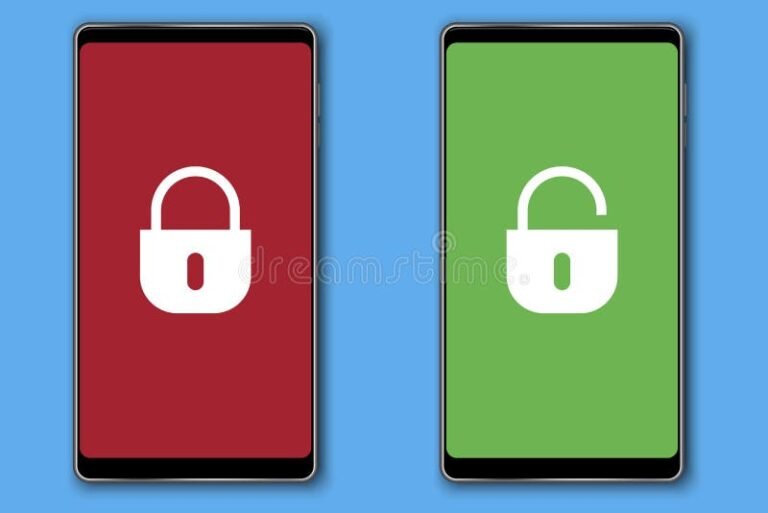

✅ Proteggi la tua privacy impostando password o impronte digitali alle app tramite impostazioni di sicurezza o app dedicate per blocco applicazioni.
Per mettere una password alle app sullo smartphone, è possibile utilizzare diverse soluzioni a seconda del sistema operativo in uso (Android o iOS). Sui dispositivi Android, molti smartphone integrano già una funzione di blocco app nelle impostazioni di sicurezza o tramite l’app “Blocco app” preinstallata dal produttore. In alternativa, è possibile scaricare applicazioni di terze parti come AppLock, che permettono di impostare una password, un PIN o un’impronta digitale per ogni app. Su iOS, invece, non è previsto un blocco diretto delle singole app, ma è possibile utilizzare la funzione “Tempo di utilizzo” per impostare dei limiti di accesso con passcode ad alcune app o categorie di app.
In questo articolo approfondiremo, passo dopo passo, come proteggere le app con una password sia su Android che su iPhone. Verranno illustrate le opzioni integrate disponibili sulle diverse versioni di sistema, le migliori app esterne da utilizzare, e importanti consigli per mantenere la sicurezza e la privacy del tuo smartphone. Scopriremo inoltre i vantaggi e i limiti di ciascun metodo, aiutandoti a scegliere la soluzione più adatta alle tue esigenze.
Mettere una password alle app su Android
Sui dispositivi Android, la procedura può variare leggermente in base al produttore e alla versione del sistema operativo, ma in generale puoi:
- Utilizzare il blocco app integrato: molti smartphone Samsung, Xiaomi, Huawei, OnePlus e altri offrono un’impostazione nelle “Impostazioni” → “Sicurezza” o “Privacy” chiamata “Blocco app” o simile, che consente di bloccare singole app con PIN, password o impronta digitale.
- Installare un’app di terze parti: app come AppLock, Norton App Lock o Smart AppLock permettono di creare una password o un pattern per le singole app. Sono facili da configurare e spesso offrono anche protezione anti-disinstallazione.
- Configurare metodi biometrici: se lo smartphone supporta impronta digitale o riconoscimento facciale, è possibile usarli come metodo di sblocco per le app.
Esempio con AppLock:
- Scarica e installa AppLock dal Google Play Store.
- Apri l’app e crea un PIN o un pattern di sblocco.
- Seleziona le app da bloccare dalla lista proposta (es. WhatsApp, Foto, Gmail).
- Configura eventuali opzioni aggiuntive come il blocco con impronta digitale.
- Da questo momento, per aprire le app selezionate sarà necessaria la password impostata.
Mettere una password alle app su iPhone
Su iOS non esiste un blocco diretto per singole app come su Android, ma puoi usare la funzione “Tempo di utilizzo” per limitare l’accesso, seguendo questi passaggi:
- Vai in Impostazioni > Tempo di utilizzo.
- Attiva “Tempo di utilizzo” e imposta un codice di blocco.
- Seleziona Limitazioni app e aggiungi le app o categorie di app che vuoi limitare.
- Imposta un limite minimo di un minuto per abilitare il blocco immediato.
- Quando il tempo scade, per sbloccare l’app sarà necessario il codice impostato.
Questa soluzione, anche se non specifica per il blocco immediato, è un modo efficace per impostare un livello di protezione sulle app più sensibili.
Opzioni e strumenti per proteggere singole app con password su Android e iOS
In un mondo sempre più digitale, la sicurezza dei dati personali sulle app del nostro smartphone diventa fondamentale. Fortunatamente, sia Android che iOS offrono diverse soluzioni per mettere una password alle singole app e proteggere contenuti sensibili, dalla messaggistica privata alle app bancarie. Scopriamo insieme le migliori opzioni e le tecniche più efficaci.
Protezione delle app su Android
Android, noto per la sua flessibilità e personalizzazione, include alcune opzioni native e tantissime app di terze parti per aggiungere una password a specifiche app. Eccone alcune soluzioni efficaci:
- Blocco app integrato: Alcuni dispositivi Android (come Xiaomi, Samsung, Huawei) forniscono un sistema di blocco app nativo.
Ad esempio, i Samsung Galaxy includono la funzione “Cartella Sicura” che protegge le app con PIN o impronta digitale. - App di terze parti: App come AppLock, Norton App Lock e Smart AppLock permettono di configurare password (PIN, pattern o impronta) sulle app che vuoi proteggere.
AppLock, ad esempio, ha più di 100 milioni di download ed è estremamente affidabile e personalizzabile. - Screen pinning: Una funzione Android che consente di “fissare” un’app in primo piano fino a quando non viene immessa la password per uscire da essa. Utile per permettere ad altri di usare il telefono senza accedere ad altre app.
Esempi di utilizzo e vantaggi pratici su Android
- Genitori e controllo parentale: Bloccare app di messaggistica o social per prevenire uso non autorizzato da parte dei figli.
- Privacy sul lavoro: Proteggere email e app finanziarie per mantenere riservati i dati sensibili anche in contesti pubblici.
- Prevenzione di accessi indesiderati: Se il telefono viene smarrito o rubato, le app rimangono inaccessibili senza la password.
Sicurezza delle app su iOS
Contrariamente ad Android, iOS non permette nativamente di applicare una password alle singole app. Tuttavia, esistono alcune strategie e strumenti da usare:
- Tempo di Utilizzo (Screen Time): iOS permette di bloccare l’accesso ad app specifiche tramite la funzione “Tempo di Utilizzo” impostando limiti di tempo giornalieri. Superato il limite, serve un PIN per continuare.
- Face ID / Touch ID per app specifiche: molte app di messaggistica, banche e note (es. WhatsApp, Signal, 1Password) dispongono di un sistema di blocco interno tramite Face ID o Touch ID.
- App sicure di terze parti: creare un “contenitore protetto” o utilizzare app per gestire documenti e note con password, come Locker o Private Photo Vault.
Confronto tra Android e iOS: blocco app con password
| Caratteristica | Android | iOS |
|---|---|---|
| Blocco app nativo | Sì, in diversi modelli e marche. | No, solo con limiti di Tempo di Utilizzo. |
| App di terze parti per blocco | Sì, molte e affidabili. | Limitate e meno efficaci. |
| Biometria per bloccare app | Spesso supportata dalle app, ma meno uniforme. | Molte app ufficiali usano Face ID/Touch ID. |
| Facilità d’uso | Variabile in base al dispositivo e app. | Più limitata ma molto integrata. |
Consiglio pratico: Per una protezione ottimale, usa il blocco app nativo quando disponibile e abbina sempre la sicurezza biometrica o con PIN all’interno delle app sensibili. Se usi iOS, imposta i limiti di Tempo di Utilizzo e attiva Face ID/Touch ID per le app che lo supportano.
Domande frequenti
Come posso mettere una password alle singole app sul mio smartphone?
Puoi utilizzare funzionalità integrate come “Blocco app” su Android o app di terze parti come AppLock per aggiungere una password alle tue app.
È possibile mettere una password alle app su iPhone senza jailbreak?
Su iPhone, puoi utilizzare la funzione “Tempo di utilizzo” per limitare l’accesso alle app con un codice PIN, senza bisogno di jailbreak.
Le app per bloccare altri programmi sono sicure?
La maggior parte delle app affidabili sono sicure, ma è importante scaricarle solo dal Play Store o App Store ufficiale e leggere le recensioni.
Posso usare l’impronta digitale per bloccare le app?
Sì, molti dispositivi permettono di usare impronta digitale o riconoscimento facciale come metodo di sblocco per le app bloccate.
Bloccare le app rallenta lo smartphone?
Generalmente no, ma alcune app di terze parti potrebbero consumare più risorse e batteria a seconda del loro funzionamento.
| Metodo | Disponibilità | Facilità di utilizzo | Funzionalità aggiuntive | Sicurezza |
|---|---|---|---|---|
| Blocco app integrato (Android) | Solo alcuni modelli | Alta | Impronta digitale, PIN, pattern | Buona |
| App di terze parti (es. AppLock) | Tutti i dispositivi Android | Media | Personalizzazione, criptazione | Variabile |
| Tempo di utilizzo (iPhone) | Tutti i dispositivi iOS | Alta | Limitazioni di tempo, codici PIN | Buona |
Se hai trovato utile questa guida, lascia i tuoi commenti e visita il nostro sito per scoprire altri articoli interessanti su smartphone, sicurezza e tecnologia!