
✅ Proteggi la privacy: su Android usa AppLock o impostazioni native, su iPhone attiva “Tempo di utilizzo” e blocca le app con codice.
Mettere una password alle app su Android e iPhone è un metodo efficace per proteggere la tua privacy e impedire accessi non autorizzati ai contenuti sensibili. Su Android, è possibile utilizzare strumenti integrati o app di terze parti per bloccare singole applicazioni con PIN, password o impronta digitale, mentre su iPhone è disponibile la funzione “Tempo di utilizzo” che consente di impostare restrizioni con codice per bloccare le app desiderate.
In questo articolo vedremo nel dettaglio come mettere password alle app su entrambi i sistemi operativi. Forniremo una guida passo-passo per attivare queste funzioni in modo semplice e veloce, spiegando anche quali sono le migliori app disponibili per Android, e le impostazioni native più utili su iOS. Infine, illustreremo consigli pratici per aumentare la sicurezza del dispositivo e gestire al meglio i permessi di accesso alle app.
Come mettere password alle app su Android
Su Android, la maggior parte dei dispositivi non ha un blocco app integrato di default, quindi la soluzione più comune è utilizzare app dedicate per il blocco. Alcuni produttori come Samsung o Huawei possono avere funzioni integrate nel loro sistema personalizzato (ad esempio “Cartella sicura” o “App Lock”).
Metodo con app di terze parti
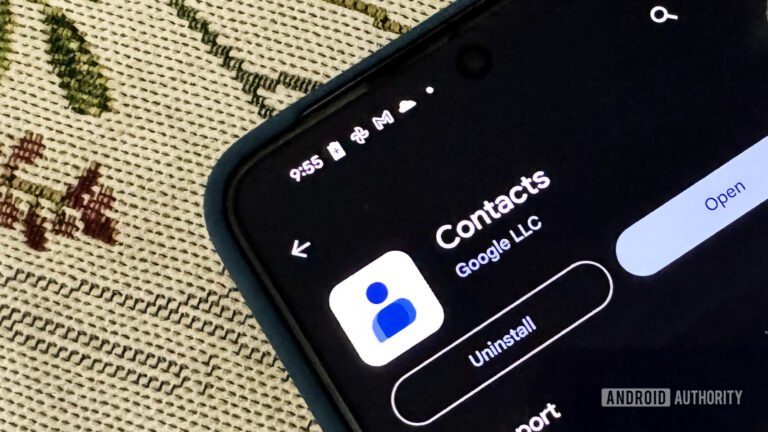
- Scarica un’app affidabile come AppLock, Norton App Lock o Smart AppLock dal Google Play Store.
- Apri l’app e configura un PIN, password o verifica tramite impronta digitale.
- Seleziona le app che desideri proteggere con la password.
- Attiva il blocco e ogni volta che qualcuno proverà ad aprire l’app, sarà richiesto il codice di accesso o il riconoscimento biometrico.
Blocco app integrato (su dispositivi Samsung e Huawei)
- Vai su Impostazioni > Schermata di blocco > Blocco Applicazioni.
- Imposta un metodo di sblocco (PIN/password/impronta digitale).
- Seleziona le app da bloccare.
- Le app scelte saranno protette automaticamente alla loro apertura.
Come mettere password alle app su iPhone
Su iOS non esiste un blocco password diretto per singole app, ma è possibile utilizzare la funzione “Tempo di utilizzo” per limitare l’accesso con un codice.
Passaggi per impostare la restrizione:
- Vai su Impostazioni > Tempo di utilizzo.
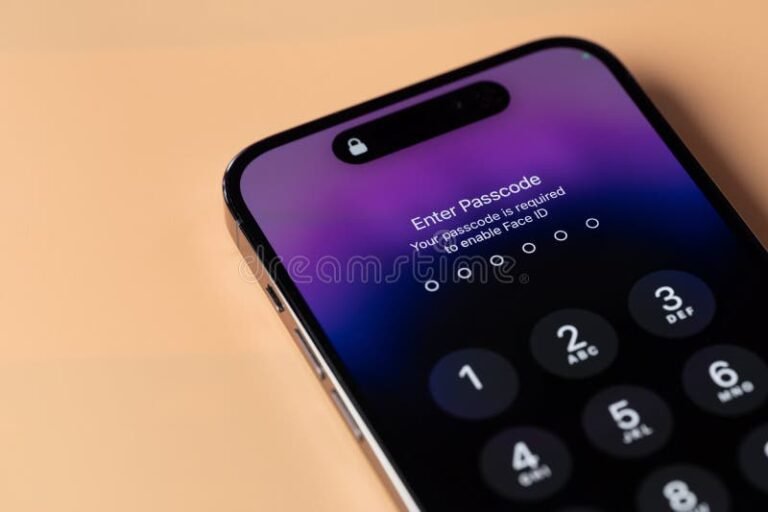
- Attiva “Tempo di utilizzo” e crea un Codice tempo di utilizzo (diverso dal PIN del dispositivo).
- Seleziona Limitazioni app e aggiungi le app alle quali vuoi limitare l’accesso.
- Imposta un limite di tempo minimo (ad esempio 1 minuto) per far sì che al superamento venga richiesto il codice.
In alternativa, per app sensibili come Foto o Messaggi, puoi usare la funzione “Blocco app con Face ID o Touch ID” disponibile su alcune app di messaggistica o social di terze parti.
Metodi Efficaci Per Bloccare Singole App Su Dispositivi Mobili
Vuoi conoscere il segreto per proteggere la tua privacy digitale senza complicazioni? Bloccare una singola app su Android o iPhone è la soluzione ideale per evitare accessi indesiderati e mantenere al sicuro i tuoi dati sensibili. In questa sezione ti guiderò attraverso i metodi più semplici ed efficienti, così potrai proteggere esattamente ciò che ti interessa, senza bloccare l’intero dispositivo.
Blocco App su Android: Funzioni Integrate e App di Terze Parti
Su Android, diverse versioni offrono opzioni native per bloccare app, ma spesso è necessario ricorrere ad applicazioni esterne per una personalizzazione maggiore.
- Funzione App Locker Integrata (disponibile su alcuni dispositivi come Xiaomi, Samsung, e Huawei): permette di impostare un codice PIN, impronta digitale o password per singole app.
- App di Terze Parti: app come AppLock, Norton App Lock o Smart AppLock offrono una vasta gamma di opzioni, dal blocco con pattern, PIN o password, fino allo scatto di foto da parte della fotocamera frontale se qualcuno tenta di accedere senza autorizzazione.
Consiglio pratico: alcune app consentono anche di bloccare notifiche o nascondere l’icona dell’app bloccata, per una privacy ancora maggiore.
Proteggere le App su iPhone: Le Impostazioni di Restrizione e Screen Time
iPhone non offre un vero e proprio blocco per singole app tramite password, ma grazie alla funzione Screen Time, puoi limitare l’accesso a specifiche applicazioni o categorie.
- Screen Time: usa “Limiti App” per mettere un limite di utilizzo (anche immediato) con un codice di accesso. Così, per aprire l’app oltre il limite, sarà richiesta una password.
- Restrizioni Contenuti e Privacy: puoi disabilitare il download o la modifica di app, e impedire l’uso di app specifiche in base alla classificazione d’età.
Another handy tip: puoi usare un’app di terze parti come BioProtect (disponibile solo su dispositivi jailbroken), che consente il blocco con impronta digitale o Face ID per ogni singola app.
Tabella Comparativa: Metodi di Blocco per Android e iPhone
| Metodo | Android | iPhone | Protezione | Facilità d’uso | Funzioni Aggiuntive |
|---|---|---|---|---|---|
| Funzione Nativa | Sì (dipende dal produttore) | No (solo Screen Time) | Media-Alta | Alta | Blocco con PIN/impronta |
| App di Terze Parti | Sì, molte opzioni gratuite e premium | Sì, solo dispositivi jailbroken | Alta | Media | Fotocamera di sorveglianza, nascondi icona |
| Screen Time / Restrizioni | Non disponibile | Sì | Media | Alta | Limiti di tempo, blocco contenuti |
Esempio Pratico di Configurazione su Android
Supponiamo tu voglia bloccare WhatsApp sul tuo dispositivo Samsung:
- Vai in Impostazioni → Biometria e sicurezza → Carpette sicure.
- Attiva la Cartella sicura e imposta un PIN o codice.
- Sposta WhatsApp dentro la cartella. Ora l’app sarà accessibile solo con autenticazione.
Questo metodo è particolarmente utile per chi desidera un livello in più di sicurezza senza scaricare app aggiuntive.
Perché Bloccare Singole App?
- Privacy: proteggi conversazioni, foto e documenti sensibili.
- Controllo genitori: limita l’utilizzo di app specifiche per i più piccoli.
- Evita distrazioni: blocca temporaneamente app durante sessioni di lavoro o studio.
- Protezione antifurto: rende inutilizzabili app contenenti dati bancari o informazioni personali.
In poche parole, un piccolo gesto che fa una grande differenza nella tua sicurezza quotidiana.
Domande frequenti
Come si può mettere una password su un’app su Android?
Su Android, puoi utilizzare funzioni di sistema come “Blocco app” o scaricare app di terze parti che consentono di impostare password per singole app.
È possibile usare il Face ID o Touch ID per proteggere le app su iPhone?
Sì, su iPhone puoi proteggere le app utilizzando Face ID o Touch ID tramite le impostazioni di “Tempo di utilizzo” o le funzionalità integrate nelle app stesse.
Le app di terze parti per la protezione con password sono sicure?
Molte app di terze parti sono sicure, ma è importante scaricare solo da fonti affidabili e leggere le recensioni prima di usarle per proteggere la tua privacy.
Posso bloccare tutte le app automaticamente con una sola password?
Dipende dal dispositivo e dal sistema operativo; alcune app o funzionalità consentono di bloccare più app contemporaneamente con una singola password.
La protezione con password rallenta il telefono?
Generalmente no, ma alcune app di blocco possono consumare risorse di sistema e leggermente influenzare le prestazioni.
| Metodo | Android | iPhone | Pro | Contro |
|---|---|---|---|---|
| Funzione nativa | Blocco app integrato (su alcuni modelli) | Tempo di utilizzo (restrizioni app) | Affidabile, senza app esterne | Limitato su alcuni modelli o versioni |
| App di terze parti | App come AppLock, Norton App Lock | App limitate, maggior uso del sistema | Maggiore personalizzazione e controllo | Richiede permessi, possibile impact sulla batteria |
| Biometria | Supporto variabile per impronta digitale e volto | Face ID e Touch ID integrati | Comodo e sicuro | Compatibilità limitata su dispositivi più vecchi |
Lascia i tuoi commenti qui sotto e visita altri articoli sul nostro sito per scoprire ulteriori consigli utili su smartphone e sicurezza digitale!