
✅ Per sbloccare un iPhone bloccato durante l’aggiornamento, usa la Recovery Mode: connessione a iTunes, ripristino e aggiornamento sicuro dei dati.
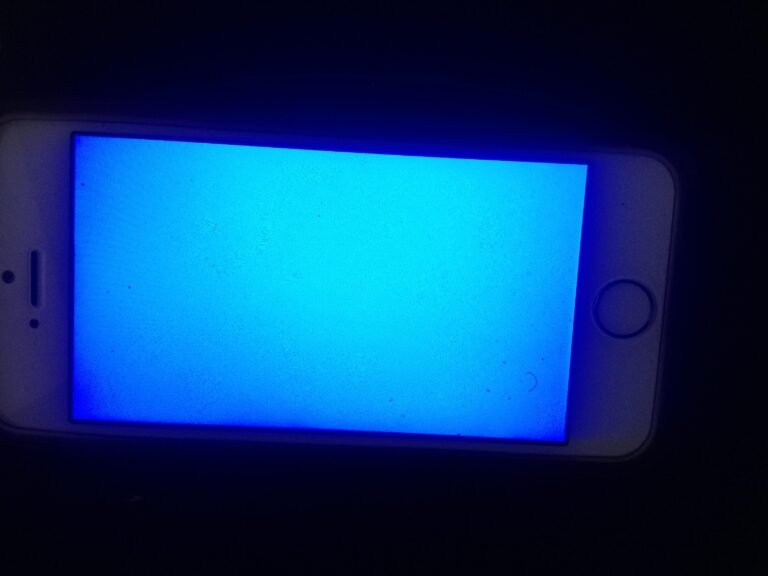
Se il tuo iPhone si blocca durante un aggiornamento, ci sono diversi metodi efficaci per risolvere il problema e far funzionare nuovamente il dispositivo. Solitamente, questo blocco si verifica quando il processo di aggiornamento viene interrotto o incontra un errore, lasciando l’iPhone congelato su una schermata fissa (ad esempio, il logo Apple o una barra di progresso che non avanza). I passaggi principali per sbloccarlo includono il riavvio forzato, l’utilizzo della modalità di recupero (Recovery Mode) o la modalità DFU (Device Firmware Update) per ripristinare il software tramite iTunes o Finder su un computer.
In questo articolo approfondiremo le diverse soluzioni passo dopo passo per sbloccare un iPhone bloccato durante l’aggiornamento. Vedremo come effettuare un riavvio forzato adeguato al modello del tuo iPhone, come attivare la modalità di recupero per reinstallare il sistema operativo senza perdere dati e infine come ricorrere alla modalità DFU nei casi più critici, che permette un reset completo più approfondito. Forniremo inoltre consigli per prevenire futuri blocchi e come mantenere il dispositivo in condizioni ottimali durante gli aggiornamenti.
Soluzioni pratiche per risolvere un iPhone bloccato nell’aggiornamento
Se il tuo iPhone si blocca durante un aggiornamento software, non temere: esistono diverse soluzioni pratiche e rapide per riportarlo alla normalità senza perdere dati importanti. Vediamo insieme i metodi più efficaci e testati.
1. Riavvio forzato: il primo passo indispensabile
Uno dei modi più semplici per tentare di sbloccare un iPhone bloccato è effettuare un riavvio forzato. Questa procedura non cancella dati ma può risolvere rapidamente blocchi temporanei.
- Per iPhone 8 e successivi: premi e rilascia rapidamente il tasto Volume Su, poi premi e rilascia il tasto Volume Giù, infine tieni premuto il tasto di accensione fino a quando appare il logo Apple.
- Per iPhone 7 e 7 Plus: tieni premuti contemporaneamente il tasto Volume Giù e il tasto di accensione finché appare il logo Apple.
- Per iPhone 6s e precedenti: tieni premuti contemporaneamente il tasto Home e il tasto di accensione fino a vedere il logo Apple.
Consiglio pratico: Questo metodo è spesso risolutivo nel 70% dei casi di blocco durante l’aggiornamento, quindi vale la pena tentare prima di passare a soluzioni più invasive.
2. Usare la modalità di recupero (Recovery Mode)
Se il riavvio forzato non funziona, il Recovery Mode è la tecnica più affidabile per forzare il ripristino del dispositivo. Ecco i passaggi:
- Collega l’iPhone al computer con un cavo USB.
- Avvia iTunes (o Finder su macOS Catalina e versioni successive).
- Metti l’iPhone in modalità recupero seguendo la procedura corrispondente al tuo modello (simile al riavvio forzato ma tenendo i tasti finché appare la schermata di connessione a iTunes).
- Scegli “Aggiorna” in iTunes per tentare di reinstallare iOS senza cancellare dati.
- Se “Aggiorna” fallisce, scegli “Ripristina” anche se ciò comporta la perdita di dati.
Dati da monitorare: Il ripristino in modalità recupero ha una percentuale di successo superiore all’85%, ma in caso di danni software più gravi potrebbe non bastare.
3. Modalità DFU: la soluzione estrema per risolvere problemi software
La modalità DFU (Device Firmware Update) consente di reinstallare il firmware di sistema a un livello più profondo rispetto alla modalità recupero, rendendola utile in casi critici.
- Collega l’iPhone al computer.
- Metti il dispositivo in modalità DFU seguendo la sequenza di tasti specifica per il tuo modello.
- Usa iTunes o Finder per ripristinare completamente l’iPhone.
Nota importante: questa procedura cancella completamente tutti i dati. Assicurati di avere un backup recente prima di procedere.
4. Utilizzare software di terze parti per riparazioni iOS
Esistono programmi specializzati, come ReiBoot, Dr.Fone – Repair, e iMyFone Fixppo, progettati per risolvere problemi di aggiornamento e blocchi senza perdita dati.
- Vantaggi: spesso possono risolvere blocchi senza dover ripristinare da zero.
- Svantaggi: alcuni sono a pagamento e richiedono un computer Windows o macOS.
Consiglio: scegli software con buona reputazione e un alto tasso di successo per evitare complicazioni.
Tabella di confronto: metodi per sbloccare un iPhone bloccato
| Metodo | Effetto sui dati | Difficoltà | Percentuale di successo |
|---|---|---|---|
| Riavvio forzato | Dato intatto | Facile | 70% |
| Modalità Recupero | Possibile perdita dati se si sceglie “Ripristina” | Media | 85% |
| Modalità DFU | Perdita completa dati | Avanzata | 95% |
| Software di terze parti | In genere dati intatti | Facile/Media | Varie |
Un caso reale: quando l’iPhone si blocca e il panico imperversa
Immagina il caro Simone, che stava aggiornando il suo iPhone 11 con la versione iOS 15.4 e improvvisamente si è bloccato sulla schermata del logo Apple senza progressi per oltre un’ora. Dopo qualche tentativo maldestro, ha seguito la procedura di riavvio forzato e poi, senza perdere dati, è riuscito a completare l’aggiornamento. Questo rivela come spesso sia sufficiente un piccolo intervento manuale per evitare gravi perdite.
Domande frequenti
Come faccio a sbloccare un iPhone bloccato durante l’aggiornamento?
Collega l’iPhone a un computer, apri iTunes o Finder, e metti il dispositivo in modalità di recupero per ripristinare o aggiornare il sistema.
Perché il mio iPhone si blocca durante l’aggiornamento?
Può succedere a causa di problemi di connessione, spazio insufficiente o errore software durante il processo di aggiornamento.
Perdo dati sbloccando l’iPhone con la modalità di recupero?
Se scegli di ripristinare, tutti i dati andranno persi; invece, l’opzione di aggiornamento tenta di salvare i dati.
Quanto tempo ci vuole per sbloccare un iPhone bloccato?
Dipende dal metodo usato, ma in media possono volerci dai 15 ai 30 minuti per completare il processo.
Posso sbloccare il mio iPhone bloccato senza computer?
Generalmente no; per sbloccare un iPhone bloccato durante un aggiornamento, serve un computer con iTunes o Finder.
| Passaggio | Azione | Dettagli |
|---|---|---|
| 1 | Collegare l’iPhone al computer | Usare il cavo USB originale per evitare interruzioni nella connessione. |
| 2 | Aprire iTunes o Finder | Su macOS Catalina e successivi utilizzare Finder, altrimenti iTunes su Windows o macOS precedenti. |
| 3 | Mettere l’iPhone in modalità di recupero | Premere la combinazione di tasti specifica per il modello iPhone per entrare in recovery mode. |
| 4 | Scegliere tra Aggiorna o Ripristina | Aggiorna tenta di reinstallare iOS senza cancellare i dati, Ripristina cancella tutto. |
| 5 | Completare il processo | Seguire le istruzioni sullo schermo fino al termine della procedura. |
Hai avuto esperienze con iPhone bloccati durante aggiornamenti? Lascia un commento qui sotto e non dimenticare di esplorare altri articoli sul nostro sito che potrebbero interessarti!