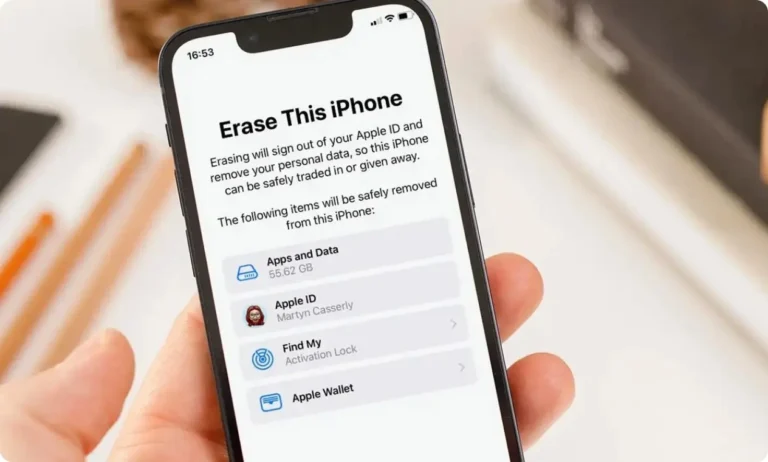
✅ Per ripristinare l’iPhone alle impostazioni di fabbrica, vai su Impostazioni > Generali > Trasferisci o inizializza iPhone > Inizializza contenuto e impostazioni.
Per eseguire il ripristino alle impostazioni di fabbrica su un iPhone, è necessario entrare nelle impostazioni del dispositivo e procedere con la cancellazione di tutti i dati e le configurazioni, riportandolo così allo stato originale di fabbrica. Questo processo è utile per risolvere problemi software, migliorare le prestazioni o preparare il telefono per una vendita o un passaggio a un altro utente. È importante prima effettuare un backup dei dati per evitare la perdita definitiva delle informazioni.
In questo articolo, esploreremo passo dopo passo come effettuare il ripristino alle impostazioni di fabbrica su iPhone tramite il menu Impostazioni e, in casi più complessi, tramite iTunes o Finder su Mac/PC. Inoltre, forniremo consigli utili su come preparare il dispositivo al ripristino, come eseguire il backup e cosa aspettarsi dopo aver completato il processo, così da garantire una procedura rapida e senza intoppi.
Come effettuare il ripristino tramite Impostazioni su iPhone
- Aprire l’app Impostazioni sul proprio iPhone.
- Scorrere e selezionare la voce Generali.
- Scrollare in fondo e toccare Trasferisci o inizializza iPhone.
- Scegliere Inizializza contenuto e impostazioni.
- Se richiesto, inserire il codice di sblocco o l’ID Apple per confermare l’operazione.
- Confermare il reset per avviare la cancellazione di tutti i dati e il ripristino alle impostazioni di fabbrica.
Importanza del backup prima del ripristino
Prima di procedere con il ripristino, è fondamentale assicurarsi di eseguire un backup completo del dispositivo utilizzando iCloud o iTunes/Finder. In questo modo si può salvare:
- Contatti
- Foto e video
- Messaggi
- Impostazioni e app
Così facendo sarà possibile ripristinare facilmente questi dati dopo il reset, evitando la perdita di informazioni importanti.
Alternativa: Ripristino via iTunes o Finder
Se l’iPhone non è accessibile o presenta problemi di avvio, è possibile effettuare il reset collegandolo a un computer:
- Collegare l’iPhone al computer tramite cavo USB.
- Aprire iTunes (su Windows o macOS Mojave e precedenti) o Finder (su macOS Catalina e versioni successive).
- Selezionare il proprio dispositivo nell’app.
- Cliccare su Ripristina iPhone e confermare.
Questa procedura cancellerà il contenuto e installerà l’ultima versione di iOS disponibile.
Guida Passo-Passo per Ripristinare il Tuo iPhone in Modo Sicuro
Sei pronto a riportare il tuo iPhone alle condizioni originali? Non temere, seguire questa guida dettagliata ti permetterà di eseguire un ripristino alle impostazioni di fabbrica in modo semplice, sicuro e senza perdere dati importanti, grazie a qualche accorgimento preventivo.
1. Effettua un Backup Completo
Prima di procedere con il reset, è fondamentale salvare tutti i tuoi dati. Puoi fare il backup tramite:
- iCloud: vai su Impostazioni > [il tuo nome] > iCloud > Backup iCloud, quindi tocca Esegui backup adesso.
- iTunes/Finder: collega il tuo iPhone al computer, apri iTunes (o Finder su macOS Catalina e successivi) e seleziona Esegui backup adesso.
Ricorda: un backup aggiornato è la tua ancora di salvezza in caso di imprevisti!
2. Disattiva “Trova il mio iPhone”
Per garantire che il processo di ripristino funzioni correttamente, devi disattivare la funzione Trova il mio iPhone, altrimenti il dispositivo rimarrà bloccato per motivi di sicurezza.
- Apri Impostazioni e tocca il tuo nome in alto.
- Vai su iCloud > Trova il mio iPhone.
- Disattiva l’opzione e inserisci la tua password Apple ID per confermare.
3. Come Eseguire il Ripristino alle Impostazioni di Fabbrica
Ora sei pronto per il passo finale: il reset vero e proprio.
- Vai in Impostazioni > Generali > Trasferisci o inizializza iPhone.
- Tocca Inizializza contenuto e impostazioni.
- Se richiesto, inserisci il codice di sblocco e conferma l’operazione.
- Il dispositivo si riavvierà e verrà riportato alle impostazioni di fabbrica.
Vantaggi del Ripristino in modo Sicuro
- Eliminazione completa: rimuove ogni impostazione, app e dati personali
- Miglioramento delle prestazioni: spesso libera spazio e risolve rallentamenti
- Sicurezza: ideale prima di vendere o cedere il device
Consiglio Pratico
Se il tuo iPhone mostra problemi come blocchi frequenti o rallentamenti persistenti, un ripristino completo può essere la chiave per ridare nuova vita al tuo dispositivo. Tuttavia, evita di fare il reset troppo spesso, poiché reinstallare tutto può richiedere tempo.
Tabella di confronto: Backup iCloud vs iTunes/Finder
| Caratteristica | Backup iCloud | Backup iTunes/Finder |
|---|---|---|
| Richiede spazio di archiviazione | Sì (a meno che non paghi per più spazio) | No (usa lo spazio del computer) |
| Accesso ai dati da remoto | Sì | No |
| Backup automatico | Sì (se attivato) | No |
| Velocità di backup | Dipende dalla connessione internet | Generalmente più veloce |
Domande frequenti
Come faccio a fare un backup del mio iPhone prima del ripristino?
Puoi eseguire un backup tramite iCloud o iTunes collegando il tuo iPhone al computer e seguendo le istruzioni per il backup.
Il ripristino alle impostazioni di fabbrica cancellerà tutte le mie foto e dati?
Sì, il ripristino elimina tutti i dati personali e riportare il dispositivo allo stato originale di fabbrica.
Posso ripristinare il mio iPhone senza conoscere la password Apple ID?
No, per completare il ripristino e la configurazione è necessario inserire la password Apple ID per disattivare il blocco di attivazione.
Quanto tempo richiede il ripristino alle impostazioni di fabbrica?
Generalmente il processo dura dai 10 ai 30 minuti, a seconda della quantità di dati e del modello di iPhone.
Il ripristino risolve problemi di software come crash o blocchi?
Sì, il ripristino alle impostazioni di fabbrica spesso risolve problemi software gravi eliminando eventuali errori o malfunzionamenti.
| Passaggio | Descrizione |
|---|---|
| 1. Backup | Esegui un backup completo tramite iCloud o iTunes per salvare i tuoi dati. |
| 2. Disattivare Trova il mio iPhone | Vai su Impostazioni > [tuo nome] > iCloud > Trova il mio iPhone e disattivalo. |
| 3. Ripristino | Accedi a Impostazioni > Generali > Ripristina > Cancella contenuto e impostazioni. |
| 4. Conferma | Inserisci la password Apple ID per confermare il ripristino. |
| 5. Attesa | Attendi che il processo termini e l’iPhone si riavvii come nuovo dispositivo. |
Hai trovato utile questa guida? Lascia un commento qui sotto e visita il nostro sito per scoprire altri articoli interessanti su iPhone e tecnologia!