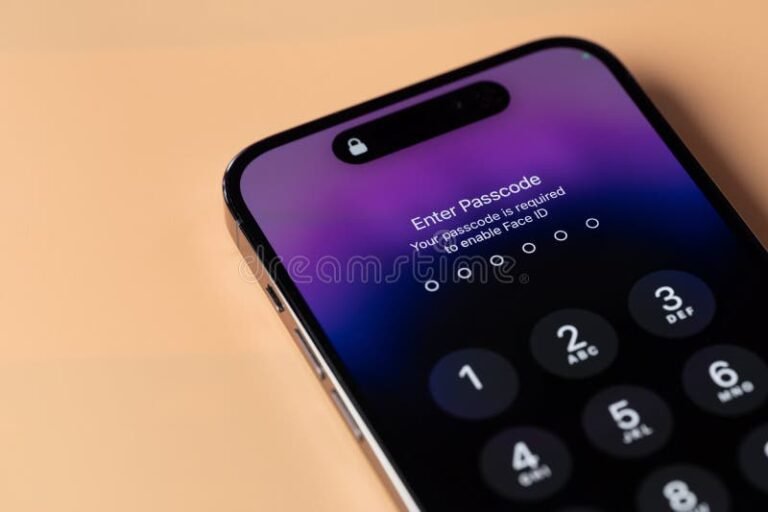

✅ Face ID non è disponibile su iPhone SE o modelli con Touch ID; verifica aggiornamenti, pulisci sensori e riavvia per tentare la risoluzione.
Face ID potrebbe non essere disponibile sul tuo iPhone per diverse ragioni, che vanno da problemi hardware a limitazioni software o impostazioni errate. È importante verificare innanzitutto se il modello del tuo iPhone supporta Face ID, poiché questa funzionalità è disponibile solo su iPhone X e modelli successivi che includono il sistema TrueDepth della fotocamera frontale. Se il tuo iPhone è compatibile ma Face ID non funziona o non è disponibile, potrebbero esserci problemi tecnici o configurazioni da correggere.
In questo articolo esploreremo in dettaglio le cause più comuni per cui Face ID potrebbe non essere disponibile sul tuo dispositivo, come verificarne la compatibilità, controllare le impostazioni, individuare eventuali errori hardware e le soluzioni pratiche per risolvere il problema. Comprendere queste informazioni ti aiuterà a ripristinare la funzionalità Face ID in modo semplice e sicuro.
1. Verifica la compatibilità del dispositivo
Face ID è disponibile esclusivamente su iPhone che includono il sistema fotocamera TrueDepth. Ecco una lista dei modelli compatibili:
- iPhone X
- iPhone XS e XS Max
- iPhone XR
- iPhone 11, 11 Pro e 11 Pro Max
- iPhone 12, 12 Mini, 12 Pro e 12 Pro Max
- iPhone 13, 13 Mini, 13 Pro e 13 Pro Max
- iPhone 14, 14 Plus, 14 Pro e 14 Pro Max
Se il tuo iPhone non è uno di questi modelli, Face ID non è disponibile e dovrai utilizzare Touch ID o un altro metodo di autenticazione.
2. Controlla le impostazioni Face ID
Se il tuo iPhone è compatibile, controlla che Face ID sia attivato correttamente:
- Apri Impostazioni > Face ID e codice.
- Assicurati che Face ID sia configurato.
- Verifica che le opzioni per “Sblocca iPhone”, “iTunes e App Store” e altre siano abilitate secondo le tue preferenze.
- Se Face ID non è ancora configurato, seleziona Configura Face ID e segui la procedura guidata.
3. Risoluzione dei problemi hardware
Face ID si basa su un hardware sofisticato, compreso il sensore TrueDepth. Se la fotocamera anteriore è danneggiata o ostruita, Face ID potrebbe non funzionare:
- Controlla che la fotocamera TrueDepth non sia ostruita da pellicole protettive, sporco o custodie.
- Assicurati che non ci siano danni visibili al vetro o alla fotocamera.
- Riavvia il dispositivo per risolvere eventuali problemi temporanei.
- Se il problema persiste, un centro assistenza autorizzato può diagnosticare e riparare l’hardware.
4. Altre verifiche software e aggiornamenti
La presenza di bug o configurazioni software obsolete può influire sul funzionamento di Face ID:
- Controlla se è disponibile un aggiornamento iOS: vai su Impostazioni > Generali > Aggiornamento Software.
- Disattiva la funzione e riattivala passando per Face ID e codice.
- In casi estremi, esegui un ripristino alle impostazioni di fabbrica dopo aver salvato un backup.
Possibili Cause e Messaggi di Errore Relativi a Face ID Non Disponibile
Se ti stai chiedendo perché il tuo Face ID non funziona o appare come non disponibile, sei nel posto giusto! Questa funzione rivoluzionaria, basata sulla tecnologia di riconoscimento facciale, può presentare alcuni problemi per motivi tecnici o ambientali. Vediamo insieme le cause più comuni e come interpretare i messaggi di errore più frequenti.
Cause più comuni per cui Face ID può risultare indisponibile
- Malfunzionamento hardware: problemi con la fotocamera TrueDepth o con i sensori infrarossi possono impedire il riconoscimento.
- Ostacoli fisici: sporco, polvere o pellicole protettive non compatibili possono bloccare la miglior visuale del sensore.
- Impostazioni disabilitate: se Face ID è stato disattivato nelle impostazioni di iPhone, non sarà attivo fino a nuova abilitazione.
- Condizioni di illuminazione estreme: un ambiente troppo scuro o illuminato male può ridurre l’efficacia del riconoscimento facciale.
- Problemi software: bug o aggiornamenti incompleti potrebbero causare errori temporanei.
- Utilizzo di maschere o occhiali: anche se Face ID è progettato per riconoscere il volto anche con modifiche, alcuni accessori possono ostacolare il riconoscimento.
Messaggi di errore più comuni e interpretazioni
- “Face ID non disponibile”: indica generalmente un problema hardware o software temporaneo. Riavviare il dispositivo spesso risolve il problema.
- “Face ID è stato disabilitato dopo il tentativo fallito di riconoscimento”: questo messaggio si attiva dopo troppi tentativi falliti di sbloccare il dispositivo con il volto.
- “Face ID non può essere attivato su questo iPhone”: significa che il sistema non riesce a configurare il riconoscimento facciale, spesso per un problema hardware.
- “Face ID non è disponibile finché non inserisci il codice”: questa misura di sicurezza si attiva dopo un riavvio, 48 ore di inattività o un certo numero di tentativi falliti.
Tabella riepilogativa dei messaggi di errore e possibili cause
| Messaggio di Errore | Cause Potenziali | Azioni Consigliate |
|---|---|---|
| Face ID non disponibile | Malfunzionamento hardware, bug software | Riavvio dispositivo, verifica aggiornamenti software, contatto assistenza Apple |
| Face ID disabilitato dopo tentativi falliti | Troppe registrazioni errate, volto coperto | Inserire codice di sblocco, rimuovere eventuali ostacoli |
| Face ID non può essere attivato | Problema hardware, configurazione incompleta | Ripristino impostazioni, assistenza tecnica |
| Face ID non disponibile finché non inserisci il codice | Riavvio, inattività prolungata, sicurezza | Inserire codice manualmente, evitare riavvii frequenti |
Consiglio pratico
Prima di farti prendere dal panico, verifica sempre che il sensore TrueDepth sia pulito e libero da ostacoli. Una semplice pulizia con un panno in microfibra può fare miracoli. Inoltre, assicurati di avere l’ultima versione di iOS, poiché Apple rilascia spesso aggiornamenti che migliorano la stabilità e risolvono bug relativi a Face ID.
Domande frequenti
Perché Face ID non è disponibile sul mio iPhone?
Face ID potrebbe non essere disponibile se il modello di iPhone non supporta questa funzione oppure se c’è un problema hardware o software con il sistema TrueDepth della fotocamera.
Come posso verificare se il mio iPhone supporta Face ID?
Face ID è disponibile su iPhone X e modelli successivi, esclusi tutti i modelli SE. Puoi controllare il modello del tuo iPhone nelle impostazioni o sulla confezione del dispositivo.
Cosa fare se Face ID smette di funzionare improvvisamente?
Prova a riavviare l’iPhone, assicurati che la fotocamera TrueDepth non sia ostruita e aggiorna iOS all’ultima versione. Se il problema persiste, contatta l’assistenza Apple.
Posso risolvere da solo i problemi di Face ID?
Alcuni problemi possono essere risolti con un semplice riavvio, aggiornamenti software o controllando che niente blocchi la fotocamera. Problemi hardware richiedono l’intervento tecnico autorizzato.
Face ID funziona anche in condizioni di scarsa illuminazione?
Sì, Face ID utilizza sensori a infrarossi per riconoscere il volto anche al buio o in condizioni di scarsa luce.
| Problema | Possibile Causa | Soluzione | Nota |
|---|---|---|---|
| Face ID non disponibile | iPhone non supporta Face ID | Verificare il modello iPhone | Face ID disponibile da iPhone X in poi |
| Face ID non funziona | Ostruzione fotocamera TrueDepth | Pulire la parte superiore dello schermo | Verificare assenza di pellicole o custodie |
| Face ID non riconosce volto | Problema software o aggiornamento mancato | Aggiornare iOS all’ultima versione | Spesso risolve bug temporanei |
| Face ID non funziona dopo danno | Danno hardware | Contattare assistenza Apple | Riparazione solo da tecnici autorizzati |
Hai trovato utile questa guida? Lascia un commento con la tua esperienza e scopri altri articoli interessanti sul nostro sito!