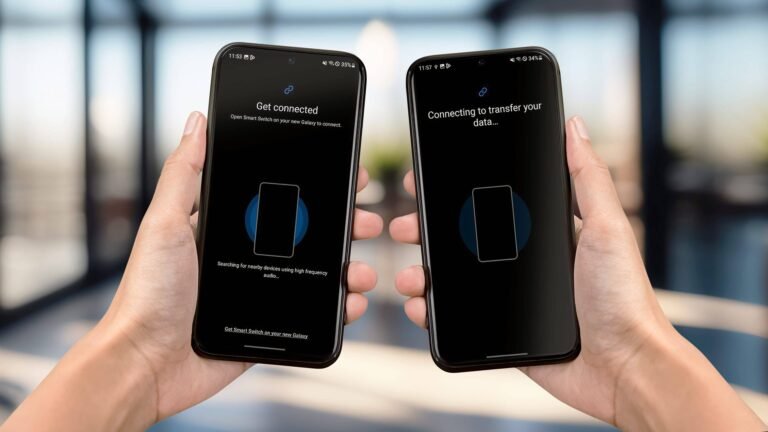

✅ Trasferisci facilmente dati da Samsung a Samsung con l’app Smart Switch: rapido, sicuro e senza perdere nessun ricordo prezioso!
Per trasferire dati da un Samsung a un altro Samsung in modo semplice e veloce, il metodo più efficace è utilizzare l’app Samsung Smart Switch. Questa applicazione permette di trasferire contatti, messaggi, foto, video, impostazioni e molte altre tipologie di dati sia tramite cavo USB che in modalità wireless, garantendo così un passaggio dati sicuro e pratico senza dover passare da PC o servizi cloud esterni.
In questo articolo, analizzeremo passo dopo passo come utilizzare Samsung Smart Switch per spostare rapidamente i tuoi dati da un telefono Samsung a un altro. Illustreremo sia la procedura con il cavo USB, che consente una velocità massima di trasferimento, sia quella wireless, ideale quando non si dispone di un cavo a portata di mano. Inoltre, approfondiremo altri metodi alternativi che potrebbero tornare utili, come trasferimenti tramite microSD o backup su PC. Infine, forniremo consigli pratici per evitare problemi comuni durante la migrazione dei dati tra dispositivi Samsung.
Passaggio 1: Installare e Avviare Samsung Smart Switch
Samsung Smart Switch è preinstallato sulla maggior parte dei dispositivi Samsung recenti, ma se non è presente, può essere scaricato gratuitamente dal Galaxy Store o dal Google Play Store.
- Apri Smart Switch su entrambi i dispositivi Samsung.
- Accetta le autorizzazioni necessarie per l’app.
Passaggio 2: Selezionare Metodo di Trasferimento
All’interno di Smart Switch, puoi scegliere tra due modalità principali:
- Trasferimento tramite cavo USB: collega i due dispositivi con un cavo USB-C e un adattatore OTG per garantire velocità massima e stabilità.
- Trasferimento Wireless: posiziona i dispositivi vicini e connettiti tramite Wi-Fi Direct; comodo ma leggermente più lento.
Passaggio 3: Scegliere i Dati da Trasferire
Smart Switch mostra una lista dettagliata di contenuti che possono essere trasferiti, incluse app, contatti, messaggi, impostazioni, foto, video e altro.
- Seleziona i dati desiderati per il trasferimento.
- Clicca su “Trasferisci” per avviare il processo.
Consigli Utili per un Trasferimento Efficace
- Verifica che entrambi i dispositivi siano sufficientemente carichi (almeno 50%) o collegali a una fonte di alimentazione.
- Disattiva temporaneamente il blocco schermo su entrambi per evitare interruzioni.
- Assicurati di mantenere i dispositivi vicini durante il trasferimento wireless per una connessione stabile.
- Prevedi un tempo variabile in base alla quantità di dati da trasferire: da qualche minuto a oltre mezz’ora per grandi archivi fotografici o lunghe serie di video.
Guida Passo Passo all’Uso di Samsung Smart Switch
Quando si tratta di trasferire dati da un Samsung a un altro, Samsung Smart Switch si rivela essere uno strumento davvero potente ed efficiente. Questa applicazione ufficiale di Samsung permette di spostare facilmente contatti, foto, messaggi, app e persino le impostazioni del dispositivo senza perdere tempo prezioso.
Perché scegliere Samsung Smart Switch?
- Compatibilità: funziona su una vasta gamma di dispositivi Samsung, sia smartphone che tablet.
- Semplicità: interfaccia intuitiva che guiderà passo passo anche i meno esperti.
- Velocità: trasferimenti rapidi grazie alla connessione Wi-Fi Direct o cavo USB.
- Affidabilità: mantiene integrità e qualità dei dati durante il trasferimento.
Requisiti preliminari
- Entrambi i dispositivi devono avere la modalità Smart Switch installata, disponibile sul Google Play Store o preinstallata su molti modelli Samsung recenti.
- Assicurarsi che i dispositivi siano carichi almeno al 50% per evitare interruzioni.
- Stabilire una connessione stabile, preferibilmente Wi-Fi Direct o USB.
Passo 1: Preparazione dei dispositivi
Accendere entrambi i telefoni e aprire l’app Smart Switch. Sul dispositivo di origine, selezionare l’opzione di invio dati, mentre sul dispositivo di destinazione scegliere la ricezione dati.
Passo 2: Scegliere il metodo di trasferimento
Smart Switch offre tre modalità principali di trasferimento:
- Wireless: Utilizza Wi-Fi Direct per una connessione senza fili rapida e senza bisogno di accessori.
- Cavo USB: Connessione tramite cavo USB e adattatore per massima velocità e stabilità.
- Backup esterno: Se preferite, potete fare un backup su PC/Mac e poi ripristinarlo sul nuovo dispositivo.
Esempio concreto:
Un utente ha trasferito ben 15.000 foto e oltre 2.000 contatti da un Samsung Galaxy S9 a un Galaxy S22 Ultra in soli 20 minuti usando il cavo USB. Questo è un ottimo testimone dell’efficacia e rapidità di Smart Switch.
Passo 3: Selezionare i dati da trasferire
È possibile scegliere di spostare:
- Contatti e Calendario
- Foto e Video
- Messaggi SMS e MMS
- Impostazioni di sistema e preferenze utente
- Applicazioni installate (l’app verrà scaricata automaticamente sul nuovo dispositivo se disponibile)
Consiglio utile: se non avete tempo, potete salvare solo i dati essenziali per accelerare il processo e trasferire il resto in seguito.
Passo 4: Avviare il trasferimento
Dopo aver scelto i contenuti da spostare, basta premere il tasto “Trasferisci”. Smart Switch mostrerà una barra di progresso con il tempo stimato rimanente.
| Metodo | Velocità media | Vantaggi | Svantaggi |
|---|---|---|---|
| Wireless | Fino a 3-5 MB/s | Nessun cavo richiesto, semplice da usare | Più lento in ambienti con interferenze Wi-Fi |
| Cavo USB | Fino a 20-30 MB/s | Trasferimento veloce e stabile | Richiede adattatore e cavo compatibile |
| Backup esterno | Variabile | Backup aggiuntivo, utile se aggiornamenti futuri | Passaggio in due fasi, più lungo |
Passo 5: Verifica finale e consigli
Una volta terminato il trasferimento, è essenziale controllare che tutti i dati siano stati importati correttamente. Aprite le foto, verificate i contatti e testate alcune app fondamentali. In caso di problemi, riavviate entrambi i dispositivi e ripetete la procedura.
Pratica consigliata: fate un backup regolare dei dati per evitare stress inutili in caso di cambi di dispositivo futuri.
Domande frequenti
Qual è il modo più semplice per trasferire dati da un Samsung a un altro?
Utilizzare l’app Smart Switch di Samsung è il metodo più semplice e veloce per trasferire contatti, foto, messaggi e app tra dispositivi Samsung.
Posso trasferire tutti i tipi di file con Smart Switch?
Sì, Smart Switch supporta il trasferimento di contatti, messaggi, foto, video, registri chiamate, app e impostazioni di sistema.
È necessario un cavo per trasferire dati con Smart Switch?
Puoi usare un cavo USB o collegarti in modalità wireless tramite Wi-Fi Direct per trasferire dati senza fili.
Quanto tempo ci vuole per completare il trasferimento dei dati?
Dipende dalla quantità di dati da trasferire, ma in media il processo dura dai 10 ai 30 minuti.
Smart Switch funziona anche con dispositivi non Samsung?
Sì, Smart Switch consente anche di trasferire dati da dispositivi Android non Samsung e persino da iPhone, con alcune limitazioni.
| Passo | Descrizione | Tempo Stimato | Apparati Necessari |
|---|---|---|---|
| 1 | Installare Smart Switch su entrambi i dispositivi | 2 minuti | Smartphone Samsung, connessione Wi-Fi o cavo USB |
| 2 | Selezionare “Invia dati” sul dispositivo vecchio e “Ricevi dati” sul nuovo | 1 minuto | Connettere via Wi-Fi Direct o cavo USB |
| 3 | Scegliere i tipi di dati da trasferire | 3 minuti | – |
| 4 | Avviare il trasferimento e attendere il completamento | 10-30 minuti (varia in base ai dati) | – |
Hai trovato utile questa guida? Lascia un commento qui sotto e non dimenticare di esplorare altri articoli sul nostro sito per scoprire ulteriori consigli e trucchi per i tuoi dispositivi Samsung!