
✅ Proteggi i tuoi cari: attiva il parental control su dispositivi e app dalle impostazioni o scarica app dedicate per un controllo totale e sicuro!
Mettere il parental control su dispositivi e app è fondamentale per garantire un utilizzo sicuro e controllato della tecnologia da parte dei minori. Esistono diversi metodi semplici e accessibili per attivare queste restrizioni sia su smartphone, tablet, computer, che su singole applicazioni, senza necessità di competenze tecniche avanzate.
In questo articolo vedremo come configurare il parental control sui principali dispositivi, come sistemi Android e iOS, e sulle app più utilizzate. Spiegheremo passo dopo passo come impostare limiti di tempo, bloccare contenuti inappropriati e gestire le autorizzazioni per offrire un ambiente digitale sicuro. Inoltre, presenteremo consigli pratici, strumenti integrati e app di terze parti che facilitano il controllo parentale, così da adattarsi a tutte le esigenze delle famiglie moderne.
Come attivare il parental control su dispositivi Android
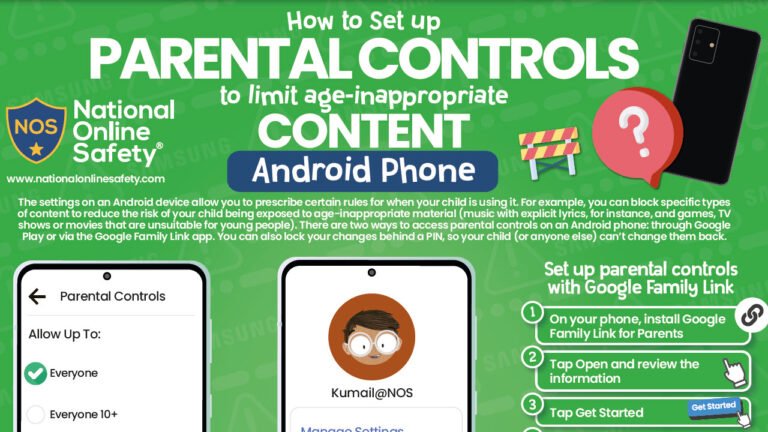
Su dispositivi Android è possibile utilizzare la funzione “Family Link” di Google per configurare il controllo parentale. Questa app consente di monitorare l’attività, impostare limiti di tempo e gestire l’accesso alle app direttamente dal dispositivo del genitore.
- Installazione: scarica e installa Google Family Link dal Play Store sia sul dispositivo del genitore che su quello del bambino.
- Crea un account Google per il bambino: Family Link guida nel processo di creazione di un account apposito per il minore, con restrizioni predefinite.
- Impostazioni: configura limiti di utilizzo, blocca contenuti indesiderati e controlla quali app possono essere installate o utilizzate.
Come abilitare il parental control su dispositivi iOS (iPhone e iPad)
Apple offre la funzione “Tempo di utilizzo”, integrata in iOS, che permette un controllo completo del dispositivo senza la necessità di app terze. Ecco come usarla:
- Vai su Impostazioni > Tempo di utilizzo e attiva la funzione.
- Seleziona “Continua” e scegli “Questo è il mio dispositivo” o “Questo è il dispositivo di un bambino”.
- Imposta limiti di app, filtri di contenuti e restrizioni di privacy e sicurezza.
- Puoi anche configurare un codice di accesso per impedire modifiche non autorizzate.
Parental control su app specifiche
Per applicazioni particolari, come YouTube o social network, è possibile attivare ulteriori controlli, ad esempio:
- YouTube: abilita “Modalità con restrizioni” per limitare contenuti inappropriati.
- Netflix: crea profili per bambini con limiti di visione e restrizioni sui contenuti.
- Browser: utilizza browser con filtri integrati o estensioni di controllo parentale.
Consigli aggiuntivi per un efficace parental control
- Educazione digitale: oltre alle restrizioni tecniche, è importante dialogare con i ragazzi sull’uso consapevole della tecnologia.
- Aggiornamenti regolari: tieni sempre aggiornati dispositivi e app per garantirne la sicurezza.
- Scegli app affidabili: alcune app di parental control offrono funzioni avanzate come geolocalizzazione e report dettagliati.
Guida Passo-Passo per Attivare il Parental Control Su Ogni Dispositivo
Mettere un filtro protettivo sui dispositivi elettronici è fondamentale per garantire un ambiente digitale sicuro ai più piccoli. Grazie a questa guida, potrai configurare in modo semplice e veloce il parental control su diversi dispositivi, assicurando un monitoraggio efficace dell’utilizzo di app e contenuti.
1. Smartphone e Tablet Android
Android offre strumenti nativi e app di terze parti per controllare cosa i bambini possono vedere e fare sul dispositivo.
- Google Family Link: l’app ufficiale di Google per gestire l’account Google del bambino con limiti su app, tempo di utilizzo e filtri per contenuti.
- Come attivare:
- Scarica e installa Google Family Link su entrambi i dispositivi, genitore e bambino.
- Crea un account Google per il bambino o collegane uno già esistente.
- Configura le restrizioni: limiti di tempo, approvazioni per nuove app e monitoraggio attività.
- Consiglio: Attiva il blocco di contenuti per browser come Chrome direttamente dalle impostazioni di Family Link.
2. iPhone e iPad (iOS)
Apple integra un sistema di controllo parentale chiamato Screen Time, davvero potente e facile da usare.
- Screen Time: consente di limitare l’accesso a specifiche app, bloccare contenuti espliciti e programmare pause di utilizzo.
- Come attivare:
- Apri Impostazioni e tocca Tempo di utilizzo.
- Imposta un codice di sicurezza per impedire modifiche non autorizzate.
- Configura restrizioni su app, contenuti e privacy in base all’età del bambino.
- Nota: Attivando la funzione Chiedi per acquistare, ogni download o acquisto su App Store dovrà essere approvato dal genitore.
3. Console di Gioco (PlayStation, Xbox, Nintendo Switch)
Anche i videogiochi necessitano di un controllo per evitare esposizioni a contenuti non appropriati.
- PlayStation: usa le opzioni di Family Management per gestire impostazioni di gioco, comunicazioni e limiti temporali.
- Xbox: nel menu Account familiare, è possibile definire restrizioni personalizzate su contenuti e acquisti.
- Nintendo Switch: l’app Controllo genitori permette di monitorare e limitare il tempo di gioco e bloccare giochi inappropriati.
4. Computer Windows e macOS
Per i computer, impostare il parental control previene la navigazione su siti pericolosi o l’uso eccessivo delle app.
- Windows 10/11: utilizza il account famiglia Microsoft per impostare limiti di tempo, filtri web e rapporti di attività dettagliati.
- macOS: le Restrizioni o le Preferenze di sistema > Tempo di utilizzo permettono di limitare accesso a contenuti e app.
Esempio pratico: un genitore può bloccare siti violenti o impropri e consentire solo l’uso di software educativo, migliorando così la concentrazione e sicurezza del bambino.
Tabella riassuntiva delle principali funzionalità per dispositivo
| Dispositivo | Strumento/Software | Funzionalità Chiave | Facilità di Configurazione |
|---|---|---|---|
| Android | Google Family Link | Limiti tempo, approvazione app, filtro contenuti web | Molto semplice |
| iOS | Screen Time | Blocco app, limiti tempo, restrizioni contenuti, acquisti | Semplice |
| Console di gioco | Family Management / Controllo Genitori | Restrizioni gioco, limiti comunicazione, orari | Media |
| Computer Windows | Account Famiglia Microsoft | Limitazioni web, limiti tempo, report attività | Media |
| Computer macOS | Tempo di utilizzo / Restrizioni | Blocco app, limiti tempo, filtri contenuti | Media |
Consigli avanzati per un parental control efficace
- Comunicazione: Spiega ai tuoi figli perché sono attive queste restrizioni, creando consapevolezza anziché conflitti.
- Monitoraggio regolare: Controlla i report di utilizzo e le notifiche per adattare i limiti in base alla maturità del bambino.
- Uso di VPN e proxy: Ricorda che alcuni ragazzi usano questi strumenti per bypassare i blocchi, quindi è importante monitorare anche le app installate.
- Aggiornamento costante: Mantieni software e app parental control sempre aggiornati per usufruire delle ultime protezioni disponibili.
Impostare il parental control non è solo una questione tecnica, ma un impegno quotidiano per proteggere e educare i più giovani nel mondo digitale.
Domande frequenti
Cos’è il parental control e perché è importante?
Il parental control è un insieme di strumenti che permettono ai genitori di monitorare e limitare l’accesso dei figli a contenuti inappropriati su dispositivi e app. È importante per garantire un uso sicuro e responsabile della tecnologia.
Come posso attivare il parental control su uno smartphone Android?
Su Android, puoi utilizzare la funzione “Controllo genitori” presente nel Google Play Store o impostare l’account Family Link per gestire le attività dei tuoi figli.
È possibile mettere il parental control su app specifiche?
Sì, molte app offrono impostazioni di controllo parentale integrate, oppure puoi usare app esterne che limitano l’uso di determinate applicazioni.
Il parental control funziona anche su dispositivi iOS?
Sì, i dispositivi iOS hanno la funzione “Tempo di utilizzo” che permette di limitare app, contenuti e orari di utilizzo per i più piccoli.
Posso bloccare i contenuti inappropriati su YouTube?
Utilizzando YouTube Kids o attivando la modalità con restrizioni su YouTube normale, puoi filtrare i video inappropriati per i bambini.
| Dispositivo/App | Metodo di Parental Control | Funzionalità principali |
|---|---|---|
| Android | Google Family Link | Monitoraggio attività, limiti tempo, blocco app |
| iOS (iPhone/iPad) | Tempo di utilizzo | Blocca app, controlla contenuti, limiti tempo |
| YouTube | Modalità con restrizioni / YouTube Kids | Filtra video inappropriati, ambiente sicuro |
| App specifiche | Impostazioni interne o app di terze parti | Limitazione uso app, restrizioni contenuto |
Hai trovato utile questa guida? Lascia i tuoi commenti qui sotto e visita il nostro sito per scoprire altri articoli interessanti sulle tecnologie per la famiglia!