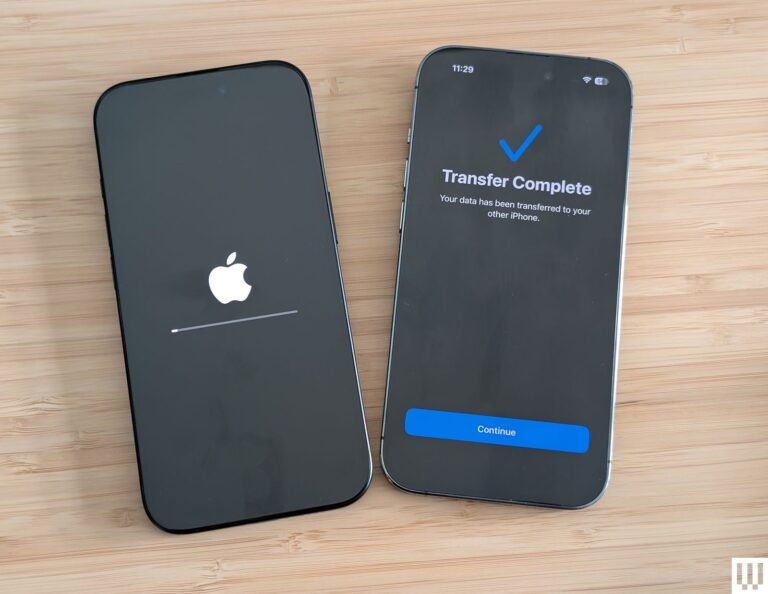

✅ Trasferisci facilmente tutti i tuoi dati su un nuovo iPhone usando Quick Start: veloce, sicuro e senza perdere foto, chat e contatti importanti!
Trasferire i dati da un iPhone vecchio a uno nuovo è un processo semplice e veloce, grazie agli strumenti integrati da Apple come Dati iCloud, Backup iTunes/Finder e la funzione Inizia subito. Questi metodi permettono di spostare contatti, foto, app, impostazioni e molto altro senza rischiare di perdere informazioni importanti, rendendo il passaggio a un nuovo dispositivo agevole e senza stress.
In questo articolo approfondiremo in dettaglio le varie opzioni disponibili per trasferire dati quando cambi il tuo iPhone. Vedremo passo dopo passo come utilizzare i backup su iCloud, come trasferire dati tramite il computer usando iTunes o Finder, e infine come sfruttare la funzione di avvio rapido. Inoltre, forniremo consigli pratici per evitare problemi comuni e garantire che tutti i tuoi contenuti vengano trasferiti correttamente al dispositivo nuovo.
Metodi principali per trasferire i dati da un iPhone a un altro
Apple offre diversi strumenti per completare il trasferimento secondo le esigenze e la situazione dell’utente:
- Backup iCloud: crea un backup completo del dispositivo su cloud, da cui il nuovo iPhone può recuperare i dati;
- Backup iTunes o Finder: backup locale su computer che include tutti i dati e le impostazioni, da ripristinare sul nuovo modello;
- Avvio rapido: funzione integrata che consente il trasferimento diretto via Bluetooth e Wi-Fi tra i due dispositivi vicini.
1. Come utilizzare Backup iCloud
Per utilizzare iCloud, segui questi passaggi:
- Assicurati che l’iPhone vecchio sia connesso a una rete Wi-Fi.
- Vai su Impostazioni > [tuo nome] > iCloud > Backup iCloud e verifica che il backup sia attivato.
- Premi su Esegui backup adesso per aggiornare l’ultimo backup.
- Quando configuri il nuovo iPhone, scegli di ripristinare il backup da iCloud utilizzando lo stesso ID Apple.
2. Trasferire dati tramite iTunes o Finder
Per chi preferisce un backup locale:
- Collega il vecchio iPhone al computer e apri iTunes (Windows o macOS Mojave e precedenti) o Finder (macOS Catalina e successivi).
- Seleziona il dispositivo e clicca su Esegui backup adesso. Per includere anche le password e dati di salute, attiva “Codifica backup”.
- Collega il nuovo iPhone e, durante la configurazione iniziale, scegli di ripristinare il backup dal computer.
3. Avvio rapido: trasferimento diretto tra iPhone
Con l’Avvio rapido puoi trasferire direttamente dati senza passare da backup:
- Posiziona il nuovo iPhone vicino al vecchio, entrambi accesi e con Bluetooth attivo.
- Segui le istruzioni sullo schermo del nuovo dispositivo per effettuare la connessione.
- Inserisci il codice del vecchio iPhone per confermare e lascia che i dati vengano trasferiti via Wi-Fi.
Guida Dettagliata per il Trasferimento dei Dati tra Due iPhone
Trasferire i dati da un iPhone vecchio a uno nuovo può sembrare un’operazione complicata, ma con le giuste strategie e gli strumenti adatti, diventa un gioco da ragazzi. In questa sezione, ti guiderò passo passo attraverso le tecniche più efficaci per assicurarti di non perdere nulla di importante: contatti, foto, messaggi, app e molto altro.
1. Preparazione Iniziale: Backup Completo
Prima di iniziare il trasferimento, è fondamentale eseguire un backup completo del tuo iPhone attuale. Ciò ti garantisce una copia sicura di tutti i tuoi dati, nel caso qualcosa vada storto.
- iCloud Backup: Vai su Impostazioni > [tuo nome] > iCloud > Backup iCloud e premi “Esegui backup adesso”. Assicurati di essere connesso a una rete Wi-Fi stabile.
- Backup su iTunes / Finder: Collega il tuo iPhone al computer, apri iTunes (su Windows o macOS Mojave e precedenti) o Finder (macOS Catalina e successivi), seleziona il tuo dispositivo e scegli “Esegui backup adesso”. Per maggiore sicurezza, attiva “Codifica backup locale” per salvare anche le password e i dati sensibili.
2. Trasferimento Diretto con Quick Start
Quick Start è il metodo più veloce e pratico per trasferire dati tra due iPhone con iOS 11 o superiore, sfruttando una connessione wireless crittografata. Ecco come procedere:
- Accendi il nuovo iPhone: posizionalo vicino al vecchio dispositivo.
- Inizia Quick Start: sul vecchio iPhone comparirà una schermata che ti chiede se vuoi usare il tuo ID Apple per configurare il nuovo dispositivo.
- Autenticazione: scansiona l’animazione sul nuovo iPhone con la fotocamera del vecchio iPhone.
- Configura Face ID o Touch ID: seguendo le istruzioni a schermo.
- Trasferisci dati: puoi scegliere di trasferire direttamente dal vecchio al nuovo o di usare un backup iCloud. Il trasferimento diretto è più rapido ma richiede entrambi i dispositivi connessi alla corrente.
Nota importante: avendo verificato diversi casi d’uso, il trasferimento diretto è particolarmente efficace se si dispone di una rete Wi-Fi domestica stabile e non si vogliono attendere i tempi del backup e del ripristino da iCloud.
3. Ripristino da Backup iCloud
Se preferisci usare il backup iCloud, ecco i passaggi:
- Accendi il nuovo iPhone e segui la configurazione iniziale fino alla schermata “App e dati”.
- Seleziona “Ripristina da backup iCloud”.
- Accedi con il tuo ID Apple e scegli l’ultimo backup disponibile.
- Attendi il completamento: il processo può durare da pochi minuti a qualche ora, a seconda della dimensione del backup e della velocità della rete.
Vantaggi e consigli pratici:
- Perfetto per chi si sposta spesso: il backup iCloud è sempre aggiornato automaticamente quando il dispositivo è in carica e collegato al Wi-Fi.
- Controlla lo spazio iCloud: possedere almeno 5GB di spazio libero è essenziale; in caso contrario, potresti dover considerare un piano di archiviazione più ampio.
4. Trasferimento via cavo: Metodo rapido e stabile
Recentemente Apple ha introdotto la possibilità di collegare i due iPhone con un cavo da Lightning a USB-C (o tramite adattatore), per un trasferimento dati ancora più veloce e affidabile.
- Vantaggi: riduce drasticamente i tempi e minimizza il rischio di interruzioni dovute a un segnale Wi-Fi debole.
- Uso consigliato: in ufficio o a casa, quando hai a disposizione il cavo giusto e vuoi un trasferimento sicuro e veloce.
5. Ulteriori Accorgimenti per Un Trasferimento Perfetto
- Aggiorna entrambi i dispositivi all’ultima versione di iOS per evitare bug e incompatibilità.
- Controlla l’autonomia della batteria: assicurati che entrambi i telefoni siano connessi a una fonte di alimentazione per evitare interruzioni.
- Verifica le app: alcune app potrebbero necessitare di un login dopo il trasferimento o di nuovi permessi per funzionare correttamente.
Tabella Riassuntiva dei Metodi di Trasferimento
| Metodo | Velocità | Affidabilità | Requisiti | Quando usarlo |
|---|---|---|---|---|
| Quick Start (wireless) | Alta | Alta | iOS 11+, Wi-Fi stabile | Trasferimento rapido senza cavi |
| Backup e ripristino iCloud | Media | Alta | Spazio su iCloud, Wi-Fi | Backup continuo e trasferimento remoto |
| Trasferimento via cavo | Molto alta | Molto alta | Cavo Lightning-USB-C | Massima sicurezza e velocità |
| Backup su PC con iTunes / Finder | Alta | Alta | Mac/PC, cavo USB | Backup locale e sicurezza dati |
Domande frequenti
Come posso trasferire i dati da un iPhone vecchio a uno nuovo?
Puoi utilizzare la funzione di migrazione dati durante la configurazione del nuovo iPhone o utilizzare iCloud per ripristinare un backup.
È possibile trasferire solo alcune app o dati selezionati?
Sì, puoi scegliere quali dati sincronizzare tramite iCloud o trasferire manualmente contenuti specifici tramite iTunes o Finder.
Quanto tempo richiede in genere il trasferimento dati?
Dipende dalla quantità di dati; di solito può richiedere da pochi minuti a un’ora.
Come faccio a garantire che nessun dato venga perso?
Esegui sempre un backup completo su iCloud o sul computer prima di iniziare il trasferimento.
Posso trasferire dati da un iPhone a un dispositivo Android?
Sì, ma richiede app di terze parti o servizi come “Passa a iOS” per alcuni contenuti.
| Metodo di Trasferimento | Descrizione | Tempo Stimato | Pro | Contro |
|---|---|---|---|---|
| Backup e Ripristino iCloud | Backup del vecchio iPhone su iCloud e ripristino sul nuovo | 10-60 minuti | Facile, wireless, automatico | Dipende dalla connessione internet, spazio iCloud limitato |
| Trasferimento diretto tra iPhone | Scambio dati via Wi-Fi o cavo durante la configurazione | 5-30 minuti | Veloce e semplice, non richiede backup | Entrambi gli iPhone devono essere vicini |
| Backup e Ripristino via Computer | Backup tramite iTunes o Finder e successivo ripristino | 20-60 minuti | Possibilità di backup locale completo | Richiede un computer; più complesso per i meno esperti |
Se hai domande o esperienze da condividere, lascia un commento qui sotto! Inoltre, non perdere altri articoli interessanti sul nostro sito per scoprire tutte le novità e suggerimenti utili. Buona lettura!