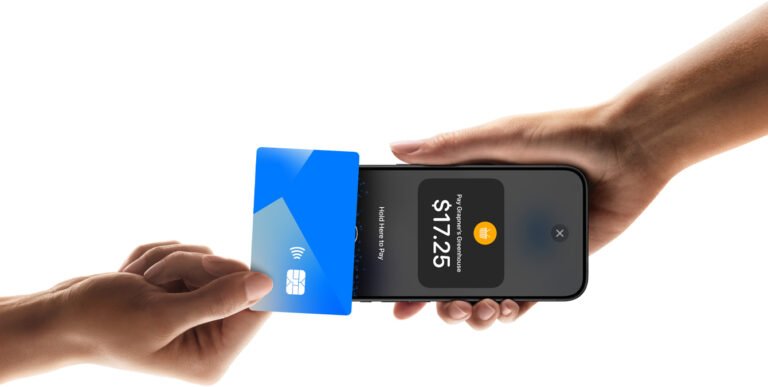

✅ Pagare con Wallet su iPhone è sicuro grazie a Face ID, Touch ID, codici unici e crittografia avanzata che proteggono ogni transazione.
Pagare con il Wallet su iPhone in modo sicuro è possibile grazie a una combinazione di tecnologie avanzate integrate nel dispositivo Apple. Utilizzando Apple Pay, il sistema di pagamento digitale associato al Wallet, gli utenti possono effettuare transazioni rapide e protette attraverso l’autenticazione biometrica (Face ID o Touch ID) o il codice di accesso. I pagamenti avvengono senza esporre direttamente i dati della carta di credito, grazie a un sistema di tokenizzazione che sostituisce le informazioni sensibili con un identificatore digitale unico.
In questo articolo esamineremo come configurare correttamente il Wallet su iPhone, quali sono le misure di sicurezza implementate da Apple per proteggere le transazioni e i dati personali, e quali accorgimenti sono consigliati per mantenere al massimo livello di sicurezza i pagamenti effettuati con il dispositivo. Inoltre, saranno presentati esempi pratici e suggerimenti per evitare possibili rischi durante l’uso quotidiano del Wallet.
Come configurare il Wallet per pagamenti sicuri
Per utilizzare il Wallet in modo sicuro, è fondamentale aggiungere correttamente le carte di credito o debito:
- Aggiunta delle carte: aprire l’app Wallet, premere il pulsante “+” e seguire le istruzioni per aggiungere una nuova carta.
- Verifica della carta: la banca o l’emittente della carta potrebbe richiedere una verifica tramite SMS, email o app dedicata.
- Impostazioni di sicurezza: assicurarsi che il Face ID, Touch ID o un codice di accesso complesso siano abilitati sul dispositivo.
Tecnologie di sicurezza integrate
Apple Pay utilizza diverse misure per garantire pagamenti sicuri, tra cui:
- Tokenizzazione: i dati reali della carta non vengono archiviati sul device né condivisi con i venditori.
- Autenticazione biometrica: Face ID o Touch ID bloccano l’accesso non autorizzato ai pagamenti.
- Secure Element: un chip dedicato protegge i dati delle carte all’interno dell’iPhone.
- Riscontro istantaneo: ogni transazione è immediatamente notificata tramite notifica push, permettendo di monitorare ogni utilizzo.
Pratiche consigliate per pagare in sicurezza con Wallet su iPhone
- Non condividere il dispositivo: evitare di prestare l’iPhone a sconosciuti o persone non fidate durante l’utilizzo di Apple Pay.
- Aggiornare software e app: mantenere iOS aggiornato per beneficiare delle patch di sicurezza più recenti.
- Monitorare le transazioni: controllare frequentemente l’estratto conto delle carte associate per individuare eventuali addebiti sospetti.
- Usare reti sicure: preferire connessioni Wi-Fi protette o rete dati cellulare, evitando reti pubbliche non protette per gestire pagamenti e dati sensibili.
Guida Passo-Passo all’Attivazione e Configurazione di Apple Wallet
Se vuoi sfruttare al massimo il tuo iPhone per effettuare pagamenti in modo sicuro, il primo passo fondamentale è attivare e configurare correttamente Apple Wallet. Questa funzionalità ti permette di conservare le tue carte di credito, debito, carte fedeltà e biglietti digitali tutti in un unico posto, garantendo praticità e sicurezza avanzata.
1. Verifica la compatibilità del dispositivo
Prima di tutto, assicurati che il tuo dispositivo supporti Apple Wallet:
- iPhone 6 o modelli successivi sono compatibili.
- È necessario avere iOS 13 o versioni successive installate per la migliore esperienza.
Consiglio: aggiorna sempre il sistema operativo all’ultima versione per migliorare la sicurezza e aggiungere nuove funzionalità.
2. Apri l’app Wallet
Sul tuo iPhone, trova l’icona Wallet (una sorta di portafoglio digitale) e aprila. Se è la prima volta che la usi, vedrai una schermata di benvenuto con alcune spiegazioni sui vantaggi e le funzioni principali.
3. Aggiungi una carta di pagamento
Per iniziare a utilizzare Apple Wallet, bisogna aggiungere una carta di pagamento:
- Tocca il simbolo “+” nell’angolo in alto a destra.
- Segui le istruzioni per scansionare automaticamente la tua carta con la fotocamera oppure inserisci i dati manualmente.
- Conferma la tua identità tramite un metodo di verifica (SMS, email o chiamata) fornito dalla banca o dall’istituto emittente.
- Accetta le condizioni d’uso e attendi che la carta venga verificata e attivata.
Per esempio, una volta aggiunta la tua MasterCard o Visa, potrai pagare con un semplice doppio clic del tasto laterale e avvicinando l’iPhone al terminale POS abilitato.
4. Configura le impostazioni di sicurezza
Apple Wallet utilizza una combinazione tecnologica avanzata per garantire la massima sicurezza nel pagamento:
- Face ID o Touch ID sono richiesti per autorizzare ogni pagamento.
- I dati della carta non vengono mai memorizzati direttamente sul dispositivo o trasmessi durante il pagamento; si utilizza un token crittografato.
- Puoi abilitare notifiche per ogni transazione, così da monitorare in tempo reale gli acquisti e individuare eventuali anomalie.
5. Aggiungi carte fedeltà e biglietti digitali
Oltre alle carte di pagamento, Apple Wallet può custodire biglietti digitali e carte fedeltà di negozi e compagnie aeree. Per aggiungerli:
- Ricevi via email o app il biglietto/lo sconto in formato digitale compatibile con Wallet.
- Tocca su “Aggiungi a Wallet” e segui le istruzioni per importarlo.
- Questo permette uno accesso rapido e senza il rischio di perdere fogli o coupon cartacei.
Tabella Riassuntiva: Principali Passaggi di Configurazione
| Fase | Descrizione | Consiglio Pratico |
|---|---|---|
| Verifica dispositivo | Controlla compatibilità con iOS e modello iPhone | Aggiorna iOS prima di procedere |
| Apertura app Wallet | Trova e apri l’app Wallet preinstallata | Chiudi eventuali app in background per rapidità |
| Aggiunta carta | Inserisci e verifica i dati della carta | Utilizza la scansione automatica per evitare errori |
| Impostazioni sicurezza | Abilita Face ID/Touch ID e notifiche | Attiva notifiche push per monitorare i pagamenti |
| Carte fedeltà e biglietti | Aggiungi altri tipi di carte digitali | Salva tutti i biglietti su Wallet per praticità |
In breve: configurare Apple Wallet è un gioco da ragazzi! Seguendo questi semplici passaggi potrai iniziare a pagare con il tuo iPhone in tutta sicurezza e comodità, senza dover portare il portafoglio fisico sempre con te.
Domande frequenti
Come si attiva il Wallet su iPhone per i pagamenti?
Per attivare Wallet, apri l’app Wallet e aggiungi la tua carta di credito o debito seguendo le istruzioni sullo schermo.
È sicuro utilizzare Wallet per i pagamenti su iPhone?
Sì, Wallet utilizza la tecnologia NFC e il chip Secure Element per proteggere le informazioni di pagamento, garantendo transazioni sicure.
Quali metodi di pagamento sono accettati dal Wallet su iPhone?
Wallet supporta carte di credito, debito, carte prepagate, e anche carte fedeltà e biglietti elettronici, a seconda del paese e della banca.
Posso usare Wallet anche senza connessione a internet?
Sì, Wallet permette pagamenti contactless tramite NFC anche senza connessione internet perché i dati sono memorizzati in modo sicuro nel dispositivo.
Come posso proteggere il mio iPhone per pagare in sicurezza con Wallet?
Attiva Face ID, Touch ID o un codice di sblocco, e assicurati di non condividere il tuo dispositivo per evitare accessi non autorizzati.
| Aspetto | Descrizione |
|---|---|
| Attivazione | Aggiunta di carte tramite app Wallet, autenticazione con Face ID/Touch ID |
| Tecnologia | Chip Secure Element, tokenizzazione dei dati, NFC contactless |
| Sicurezza | Privacy garantita con crittografia, pagamenti verificati da biometriche |
| Metodi supportati | Carte di credito/debito, carte prepagate, carte fedeltà, biglietti elettronici |
| Utilizzo offline | Pagamenti abilitati anche senza connessione dati |
| Protezione utente | Codice, Face ID o Touch ID obbligatori per autorizzare i pagamenti |
Hai trovato utile questa guida? Lascia pure i tuoi commenti e visita altri articoli sul nostro sito web per scoprire altre informazioni interessanti!