✅ Trasferisci dati da iPhone ad Android senza perdere nulla con Google Drive, app “Passa a Android” e backup cloud sicuri e velocissimi!
Trasferire dati da iPhone ad Android senza perdere informazioni è possibile utilizzando diversi metodi che consentono di migrare contatti, foto, messaggi, calendari e altro ancora in modo semplice e sicuro. La chiave è utilizzare strumenti e applicazioni specifiche che garantiscano la compatibilità tra sistemi operativi diversi, come Google Drive, app dedicate o il trasferimento manuale di file.
In questo articolo esploreremo le migliori strategie e strumenti per effettuare il trasferimento completo dei dati da un dispositivo iOS a uno Android. Analizzeremo passo per passo come spostare contatti, foto, messaggi SMS, calendario, note ed eventualmente app, evitando perdite di dati importanti e garantendo una transizione fluida tra i due ecosistemi differenti.
Metodi principali per trasferire dati da iPhone ad Android
Esistono diversi modi per migrare i dati da iPhone a Android, ognuno con i suoi vantaggi:
- Google Drive: consente di eseguire un backup dei contatti, calendario e foto da iPhone direttamente sul cloud Google, per poi sincronizzarli con il dispositivo Android.
- App di trasferimento dedicate: come Samsung Smart Switch o app di terze parti tipo Copy My Data, che aiutano a spostare dati come messaggi, foto e contatti in modo automatico.
- Trasferimento manuale: consiste nell’esportare i dati da iPhone su PC o Mac e importarli sul dispositivo Android, ad esempio tramite file .vcf per i contatti o esportazioni di foto e video.
Dettagli sul trasferimento di ogni tipo di dato
Contatti: Il metodo più sicuro è sincronizzarli con un account Google direttamente dall’iPhone o esportarli in formato .vcf.
Foto e video: Possono essere caricati su Google Foto o trasferiti via cavo USB direttamente sul computer e poi al dispositivo Android.
Messaggi SMS: Il trasferimento può essere complesso; app come Smart Switch di Samsung o software di terze parti possono facilitarlo.
Calendario: Sincronizzato tramite account Google o esportato/importato tramite file .ics.
Consigli per evitare perdita di dati durante il trasferimento
- Effettuare sempre un backup completo del dispositivo iPhone prima di iniziare il trasferimento.
- Verificare la connessione Internet, soprattutto quando si utilizzano servizi cloud.
- Seguire attentamente le istruzioni delle app di trasferimento per evitare errori.
- Controllare sul nuovo dispositivo Android che tutti i dati siano stati sincronizzati correttamente.
Guida Passo-Passo al Trasferimento Sicuro dei Tuoi Dati Personali
Se sei passato da un iPhone a un dispositivo Android, probabilmente ti stai chiedendo come trasferire i tuoi preziosi dati senza perdere nulla lungo la strada. Niente panico! In questa sezione ti offriamo una guida dettagliata e semplice per un trasferimento sicuro delle informazioni più importanti, come contatti, messaggi, foto e persino applicazioni.
1. Preparazione: Backup Completo su iCloud
Prima di qualsiasi operazione, è fondamentale effettuare un backup completo del tuo iPhone tramite iCloud. Questo passaggio ti garantisce di avere una copia recente e sicura dei tuoi dati.
- Vai su Impostazioni > [tuo nome] > iCloud > Backup iCloud
- Attiva l’opzione Backup iCloud e premi su Esegui backup adesso
2. Trasferimento di Contatti e Calendari
Il trasferimento di contatti e eventi del calendario può essere reso semplice sincronizzandoli con un account Google, uno dei metodi più sicuri e compatibili.
- Esporta i contatti da iCloud: accedi a iCloud.com, seleziona i contatti e crea un file vCard (.vcf).
- Importa su Google Contacts: accedi a contacts.google.com, utilizza la funzione di importazione per aggiungere il file vCard.
- Sincronizza il tuo dispositivo Android: configura l’account Google e assicurati che la sincronizzazione di contatti e calendario sia attiva.
3. Spostamento di Foto e Video: Soluzioni Veloci ed Efficienti
Le tue foto e video sono probabilmente il cuore dei tuoi ricordi digitali. Ecco le soluzioni più efficaci per trasferirli.
- Google Foto: installa Google Foto sul tuo iPhone, effettua il backup automatico e poi accedi da Android per scaricare o sincronizzare le immagini.
- Trasferimento diretto via cavo: collega i due dispositivi a un computer e utilizza software come Android File Transfer per spostare foto e video manualmente.
4. Messaggi e Chat: Come Trasferire SMS e Apps di Messaggistica
Per mantenere intatti i messaggi di testo e le conversazioni importanti, devi adottare delle strategie mirate.
- SMS: usa applicazioni specifiche come SMS Backup & Restore su Android dopo aver esportato i messaggi da iPhone con software dedicati.
- Chat di app come WhatsApp: WhatsApp ha una funzione integrata per trasferire chat da iPhone ad Android tramite cavo in determinati modelli; assicurati di seguire le istruzioni ufficiali per evitare perdite.
5. Altri Dati: Note, Promemoria e File
Non dimenticare di salvare anche gli altri dati personali:
- Note e promemoria: sincronizza con servizi cloud compatibili come Google Keep o Microsoft OneNote.
- File e documenti: trasferisci tramite Google Drive o Dropbox, installando le app su entrambi i dispositivi.
Tabella Riassuntiva delle Opzioni di Trasferimento
| Tipo di Dati | Metodo Consigliato | Software/App Necessaria | Note |
|---|---|---|---|
| Contatti e Calendario | Sincronizzazione con Google | Google Contacts, iCloud | Backup e importazione manuale |
| Foto e Video | Backup su Google Foto / Trasferimento via cavo | Google Foto, Android File Transfer | Richiede spazio cloud o PC |
| Messaggi SMS | Backup con app dedicate | SMS Backup & Restore | Può essere complicato, attenzione alle versioni |
| Chat WhatsApp | Trasferimento ufficiale via cavo | Funzionalità disponibile su modelli recenti | |
| Note e File | Sincronizzazione cloud | Google Keep, Drive, OneNote, Dropbox | Consigliato per continuità |
Seguendo questa guida potrai trasferire i tuoi dati con sicurezza, evitando il rischio di perdere informazioni preziose. Non dimenticare di verificare sempre che il trasferimento sia completo prima di eliminare o resettare il tuo vecchio smartphone!
Domande frequenti
È possibile trasferire tutti i dati dall’iPhone ad Android?
Sì, puoi trasferire contatti, foto, video, messaggi e calendari, ma alcune app e dati specifici potrebbero non essere compatibili.
Qual è il metodo più semplice per trasferire dati da iPhone ad Android?
Utilizzare un’app dedicata come “Google Drive” per eseguire il backup e il ripristino dei dati è uno dei metodi più semplici e affidabili.
Posso trasferire anche le conversazioni WhatsApp da iPhone ad Android?
Sì, utilizzando funzioni ufficiali di trasferimento di WhatsApp o app di terze parti puoi migrare le chat, ma il processo richiede passaggi specifici.
Quanto tempo ci vuole per completare il trasferimento?
Il tempo varia in base alla quantità di dati, ma generalmente può richiedere da pochi minuti a un’ora o più.
Devo cancellare i dati dall’iPhone dopo il trasferimento?
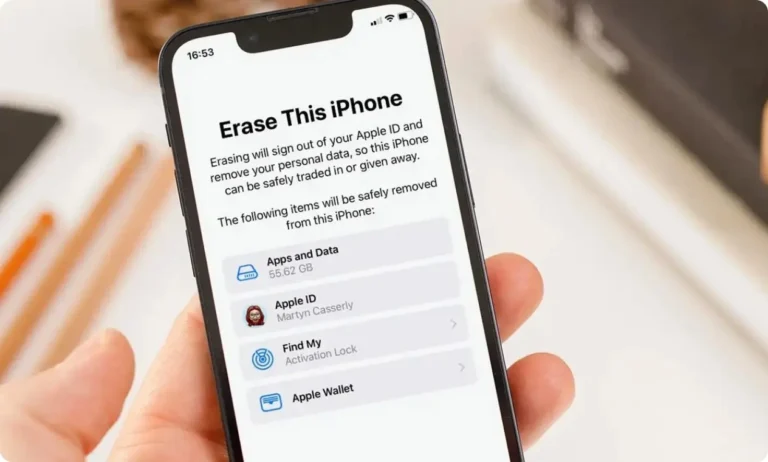
Non obbligatoriamente, ma è consigliabile eseguire un backup e poi resettare l’iPhone se intendi venderlo o non usarlo più.
| Tipo di Dato | Metodo di Trasferimento | Strumenti Consigliati | Note |
|---|---|---|---|
| Contatti | Sincronizzazione con account Google o esportazione VCF | Google Account, iCloud, app Sincronizzazione | Facile e rapido; sincronizzazione automatica con Google |
| Foto e Video | Backup su Google Foto o trasferimento manuale via PC | Google Foto, cavo USB, PC/Mac | Google Foto mantiene qualità originale e organizzazione |
| Messaggi SMS | App di terze parti o trasferimento via PC | SMS Backup & Restore, app specifiche | Può richiedere passaggi tecnici, non sempre semplice |
| Funzione Transfer Chat; app ufficiali o terze parti | WhatsApp Transfer, MobileTrans | Richiede attenzione a istruzioni ufficiali | |
| Calendari | Sincronizzazione con Google Calendar | Google Calendar, iCloud | Sincronizzazione in tempo reale e comoda |
Se hai trovato utile questa guida, lascia un commento qui sotto con la tua esperienza e visita altri articoli sul nostro sito per scoprire ulteriori consigli e tutorial utili!